어도비 제품을 사용하다 보면 갑자기 “Adobe Genuine Service(정품 확인 서비스)” 알림창이 계속 떠서 업무나 작업에 방해를 받는 경우가 있습니다. 삭제하려고 해도 제어판에서 지워지지 않거나 금방 다시 생성되곤 하죠.
이럴 때 어도비에서 공식적으로 제공하는 Adobe Genuine Cleaner 툴을 사용하면 아주 깔끔하게 제거할 수 있습니다.
다만, 일반적인 프로그램과 달리 명령어를 통해 실행해야 해서 조금 복잡해 보일 수 있습니다. 아래 가이드를 따라 하시면 누구나 쉽게 해결할 수 있습니다.
제어판에서 제거되지 않는 어도비 관련 서비스 파일을 지우려는 분
시스템 최적화를 위해 불필요한 어도비 백그라운드 프로세스를 정리하고 싶은 분

| Adobe Genuine Cleaner | |
| 파일명: | Win_AdobeGenuineCleaner.zip |
| 파일크기: | 1.41 MB |
| 지원OS: | Windows |
| 업데이트: | 2026-04-23 |
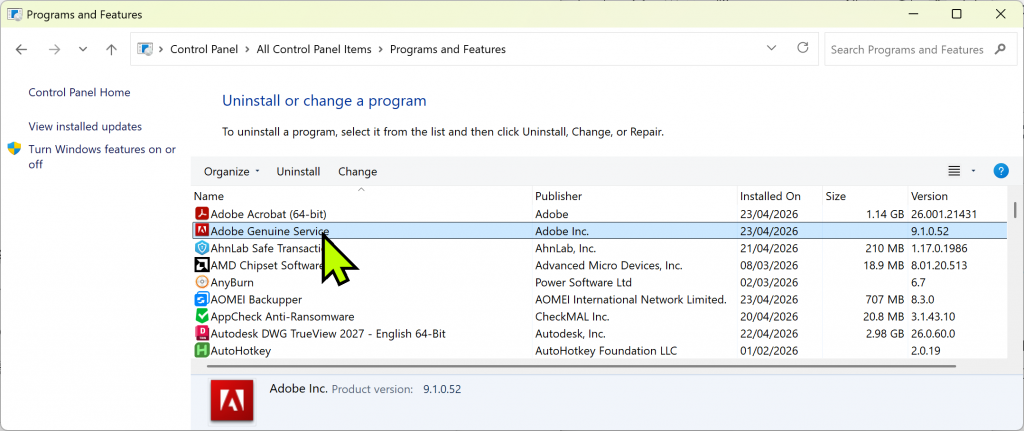
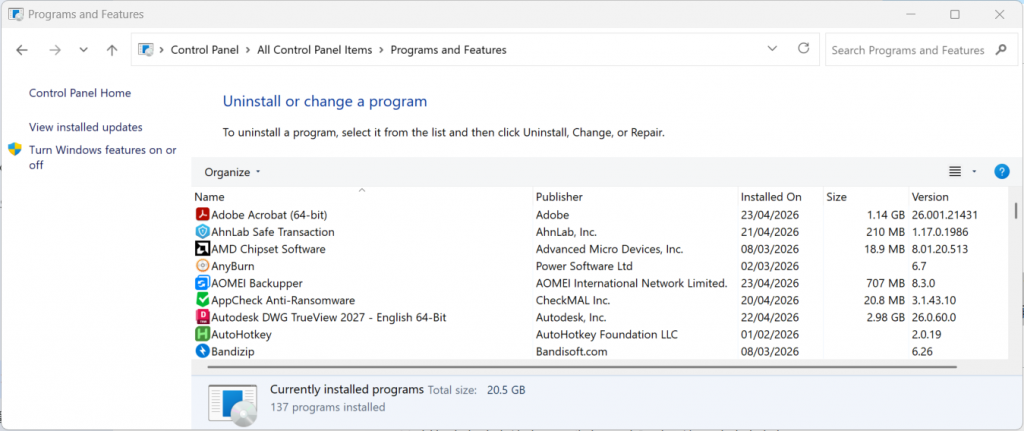
가장 쉬운 제거 방법 (명령어 입력 최소화)
다운로드한 zip 파일을 마우스 오른쪽 버튼으로 클릭하여 압축을 풉니다.
윈도우 검색창에 ‘cmd’를 입력하고 ‘관리자 권한으로 실행’합니다.
그다음, 압축 푼 폴더 안에 있는 AdobeGenuineCleaner.exe 파일을 마우스로 우클릭하여 파일경로 복사를 선택합니다. 그러면 경로가 Ctrl+C로 복사한 것처럼 됩니다.
Cmd 화면에서 Ctrl+V 누르면 경로가 복사됩니다.
그 뒤에 한 칸 띄우고 --UninstallUserDriven을 붙여넣고 엔터를 치면 끝입니다!
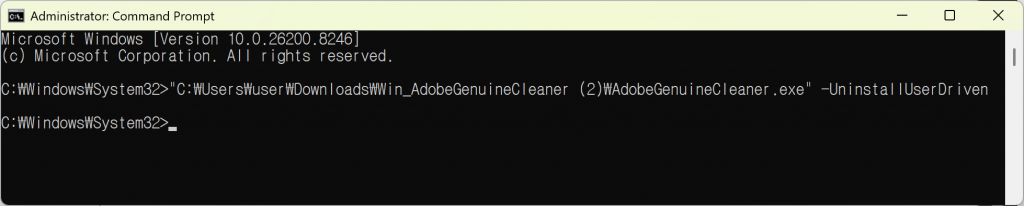
잠시 후 명령 프롬프트가 성공적으로 작업을 마쳤다는 메시지를 띄우면, 정품 확인 서비스가 제거된 것입니다. PC를 재부팅 하여 팝업이 사라졌는지 확인하세요.
Adobe Genuine Service 전용 제거 툴 사용후기
직접 실행해보니 별도의 창이 뜨거나 진행 상태가 표시되지는 않지만,
약 1~2분 정도 지나면 백그라운드에서 삭제가 완료됩니다.
실제로 제어판을 확인해보니 해당 프로그램이 정상적으로 제거되어 있었고,
별도로 프로세스를 강제로 종료하거나 추가 작업을 할 필요 없이 간단하게 해결된 점이 좋았습니다.
복잡한 절차 없이 명령어 한 줄로 깔끔하게 삭제되는 점이 가장 큰 장점으로 느껴졌습니다.
공식 홈페이지: https://helpx.adobe.com/kr/download-install/apps.html