온도에 따라 자동으로 팬 속도를 바꾸거나, 원하는 속도로 고정 설정하는 것도 가능합니다.
기본 BIOS보다 훨씬 세밀하게 제어할 수 있어서 소음을 줄이거나 발열 관리를 할 때 유용합니다.
특히 여러 개의 팬을 한 화면에서 한 번에 관리할 수 있어 실사용에서 편의성이 높은 프로그램입니다. 요즘은 그래픽카드가 일정 온도가 올라가야 팬이 돌아가는 기능이 탑제되어 있습니다. FanControl은 그래픽카드를 강제로 처음부터 돌게 설정할 수도 있고 일정온도가 올라가도 그래픽카드의 쿨러가 돌지 않는 경우 이 프로그램으로 강제로 돌리게 할 수 있어 유용합니다.
이런 분께 추천해요
✓ 게임 중 그래픽카드(GPU) 팬을 강제로 세게 돌려 온도를 잡고 싶은 분
✓ 내 컴퓨터의 어떤 팬이 CPU 팬인지 정확히 알고 제어하고 싶은 분
✓ 복잡한 설정 없이 직관적인 대시보드로 팬 속도를 관리하고 싶은 분

Fan Control 사용법: 그래픽카드 쿨러 강제로 돌게 하는 방법
1단계: 자동 장치 검색 및 초기화
프로그램을 실행하면 별도의 설정 없이도 현재 컴퓨터에 장착된 모든 팬(Fan)을 자동으로 검색합니다. 특히 GPU(그래픽카드) 팬은 인식률이 높아 목록에서 찾기 매우 쉽습니다.
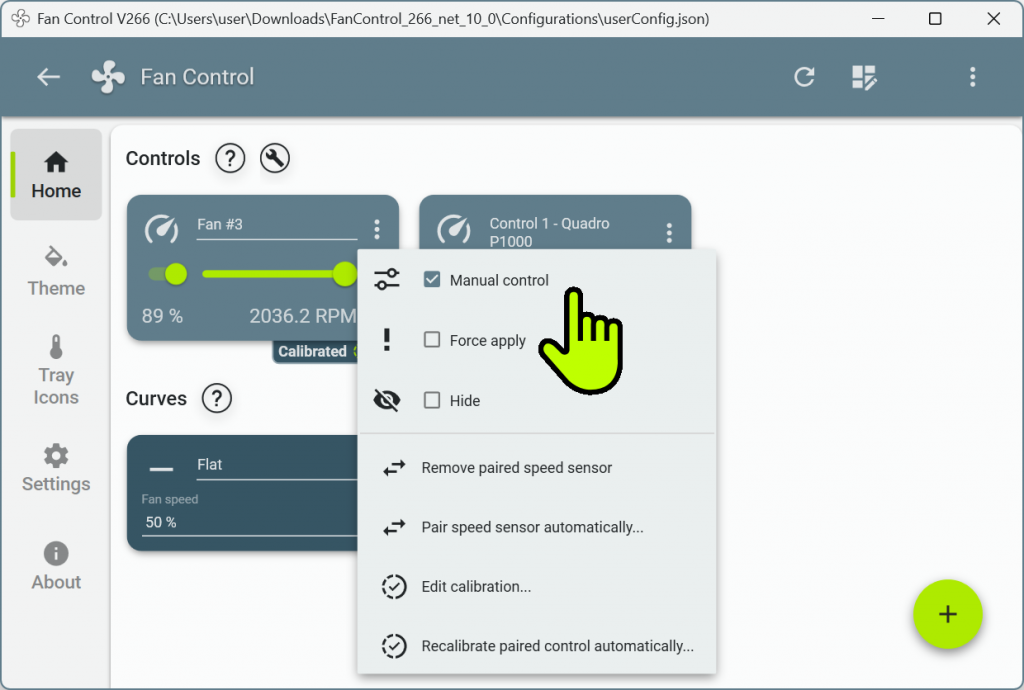
2단계: 수동 제어(Manual Control) 활성화
특정 팬 항목 우측에 있는 점 세 개(⋮) 아이콘을 클릭한 뒤, 메뉴에서 ‘Manual Control’을 체크하세요. 체크 즉시 팬 속도를 조절할 수 있는 좌우 슬라이드 바가 활성화됩니다.
3단계: 팬 속도 조절 및 적용 대기
슬라이드 바를 움직여 원하는 속도로 설정합니다. 하드웨어에서 변경된 수치를 인식하기까지 약 30초에서 1분 정도 소요되니 잠시 기다려 주시기 바랍니다.
4단계: 최종 하드웨어 확인
설정한 대로 팬이 잘 작동하는지 본체 케이스를 열어 육안으로 확인해보는 것이 가장 정확합니다. 소리나 실제 회전 속도 변화를 직접 체크해 보세요.
Fan Control 직접 사용해보니
처음에는 어떤 팬이 무엇인지 몰라 당황할 수 있지만, 수동(Manual) 모드로 하나씩 테스트해보며 이름을 바꿔주는 과정만 거치면 이보다 완벽한 제어 툴은 없습니다. 특히 그래픽카드 팬을 강제로 돌릴 때 효과가 확실합니다. 기본 설정으로는 팬이 잘 안 돌아서 불안했던 분들이라면, Fan Control을 통해 확실한 쿨링 성능을 확보할 수 있습니다.공식홈페이지 https://getfancontrol.com/