GetPixelColor는 화면 위 원하는 위치에 마우스를 올리기만 하면 RGB, RGBA, HLS 같은 색상 코드를 즉시 확인할 수 있는 초경량 프로그램입니다.
복잡한 설정 없이 실행만 하면 바로 사용할 수 있어서, 디자인 작업이나 웹 색상 추출이 필요할 때 빠르게 활용할 수 있습니다.
특히 프로그램을 따로 열지 않아도 바탕화면 어디든 색상을 확인할 수 있어 작업 흐름을 끊지 않는 것이 장점입니다.
가볍고 단순하지만 실사용에서는 매우 효율적인 색상 추출 도구입니다.
웹사이트에서 마음에 드는 버튼 색상을 그대로 가져와 CSS에 바로 적용할 때 유용합니다.
윈도우 자체 기능으로는 색상 코드를 바로 확인하기 어렵지만, 이 프로그램 하나면 바탕화면의 X, Y 좌표부터 해당 픽셀의 컬러값까지 눈 깜짝할 사이에 찾아낼 수 있습니다.
복잡한 설치 과정 없이 즉시 실행 가능한 포터블 툴을 찾는 분
CPU 리소스 점유 없이 아주 가벼운 픽셀 정보 확인 도구가 필요한 분
GetPixelColor 픽셀 추출 방법
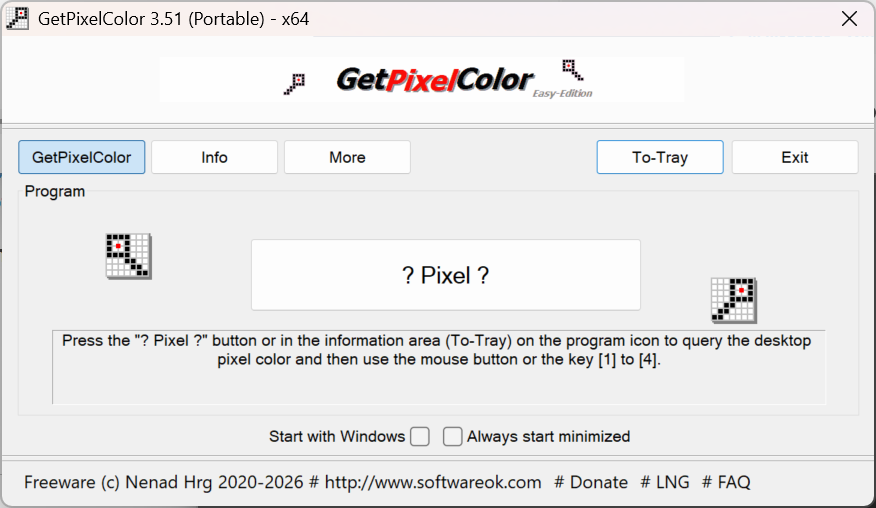
다운로드한 ZIP 파일의 압축을 풀고 실행합니다. 별도의 설치 과정이 없는 포터블 프로그램이라 즉시 실행됩니다. 작업 표시줄 알림 영역(트레이) 아이콘으로도 상주하게 설정할 수 있습니다.
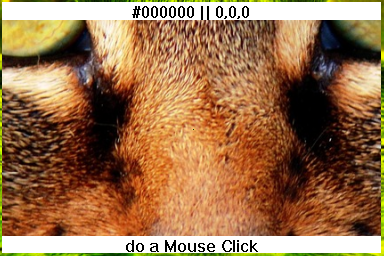
마우스 버튼을 누른 상태에서 확인하고 싶은 지점으로 커서를 가져가 보세요. 프로그램 창이나 작업 표시줄 정보 영역을 통해 실시간으로 해당 위치의 RGB, RGBA, HLS 값을 확인할 수 있습니다.
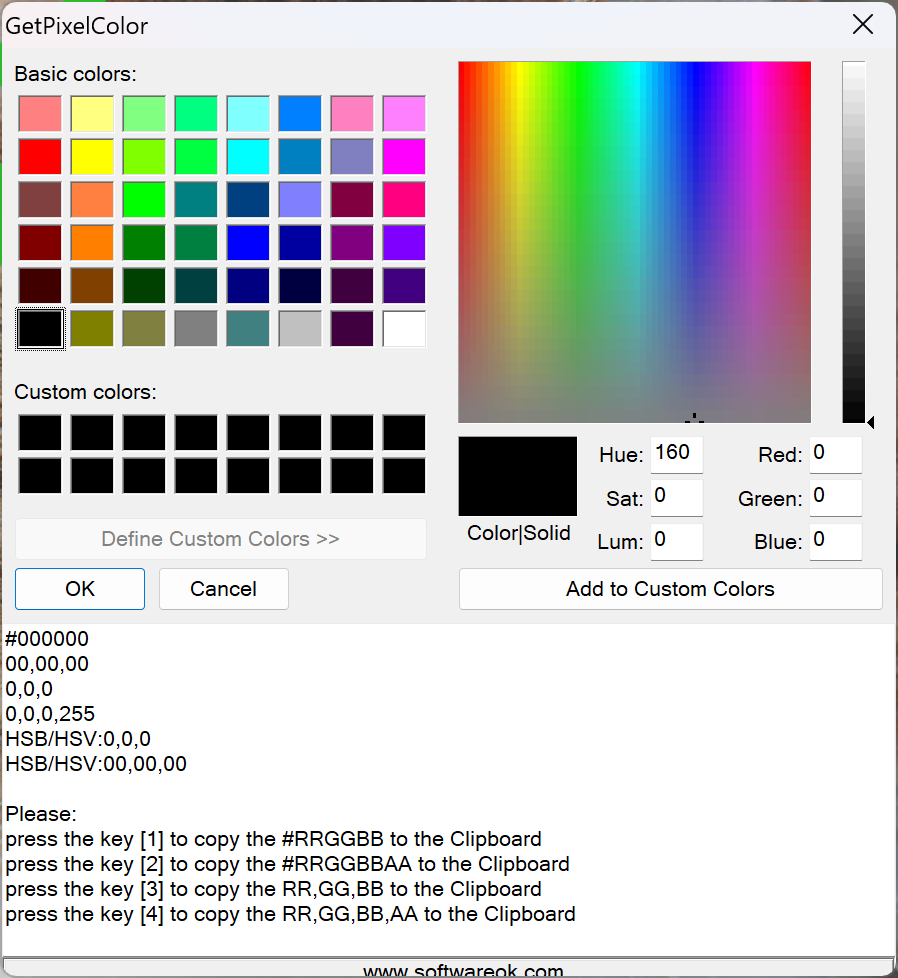
추출된 색상을 저장하고 싶다면 키보드의 숫자 1부터 4 버튼을 활용하세요. 이 버튼들을 누르면 즉시 클립보드에 값이 복사되거나 파일로 저장되어 나중에 언제든 다시 불러올 수 있습니다.
매번 켜기 귀찮다면 윈도우 시작 시 자동 실행(Start with Windows) 옵션을 활성화하세요. 용량이 워낙 작아 CPU 점유율 걱정 없이 항상 켜두고 필요할 때마다 꺼내 쓸 수 있습니다.
GetPixelColor 직접 사용해보니
여러 그래픽 툴을 쓰다 보면 색상 추출 기능이 숨겨져 있거나 없는 경우가 많은데, GetPixelColor는 화면 어디든 마우스만 가져가면 바로 값을 확인할 수 있어 훨씬 편리합니다.
특히 100KB도 안 되는 가벼운 용량 덕분에 USB에 넣어두고 어떤 PC에서든 실행해 바로 색상을 확인할 수 있다는 점이 이 프로그램의 가장 큰 장점입니다.