컴퓨터를 사용하다 보면 “파일이 다른 프로그램에서 열려 있어 삭제할 수 없습니다”라는 메시지 때문에 당황할 때가 있습니다. 분명히 프로그램을 다 껐는데도 지워지지 않는 고집 센 파일들이 있죠. 이럴 때 ThisIsMyFile을 사용하면 됩니다.
이 프로그램은 파일에 걸린 잠금을 강제로 해제하거나, 재부팅 과정을 통해 어떤 파일이든 100% 확실하게 삭제해 주는 초경량 유틸리티입니다.
복잡한 설치 없이 바로 실행하여 답답했던 파일 삭제 문제를 한 번에 해결할 수 있습니다.
✓ 특정 파일이 어떤 프로그램에 의해 잠겨 있는지 확인하고 싶은 분
✓ 광고 없고 가벼운 무설치 강제 삭제 프로그램을 찾으시는 분
ThisIsMyFile 유틸리티 사용 가이드
먼저 지우고 싶은 파일을 프로그램 안으로 가져와야 합니다. 가장 간편한 방법은 파일을 마우스로 끌어서 프로그램 창 위에 드래그 앤 드롭하는 것입니다.
- 방법 1: 파일을 직접 끌어서 프로그램 위로 놓기
- 방법 2: 우측의 […] 버튼을 눌러 탐색기에서 파일 선택하기
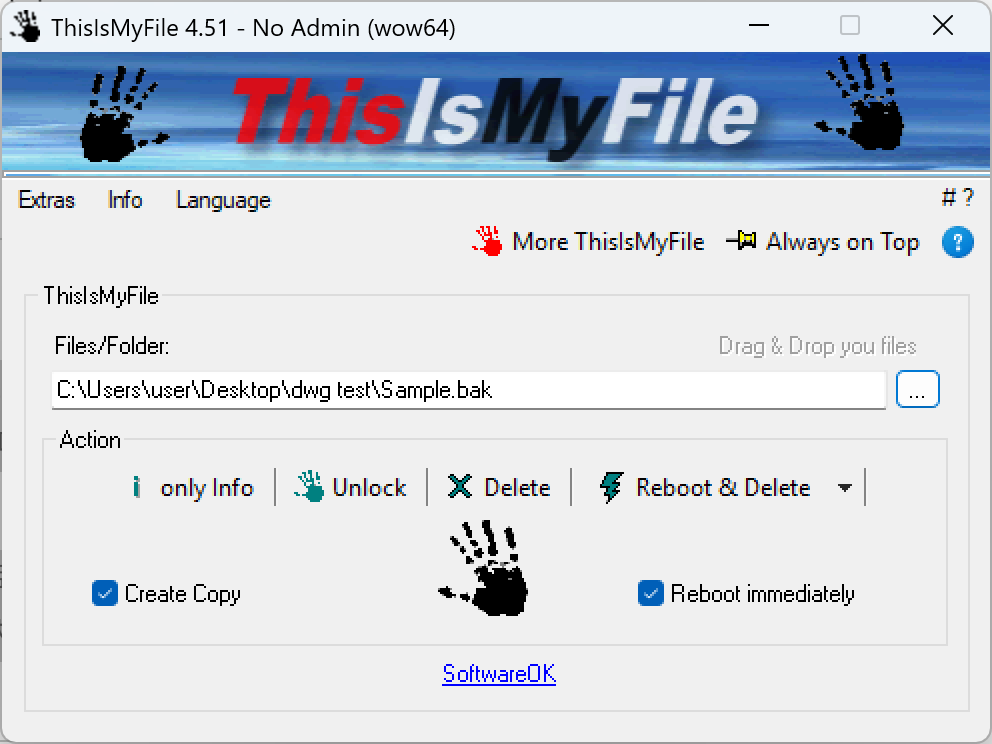
파일을 불러왔다면 이제 어떤 작업을 할지 결정할 차례입니다. 상황에 맞춰 아래의 버튼 중 하나를 선택해 주세요. 특히 잘 지워지지 않는 파일은 재부팅 기능을 활용하는 것이 좋습니다.
- Unlock: 파일을 삭제하지 않고, 다른 프로그램이 점유하고 있는 잠금 상태만 해제합니다.
- Delete: 지금 당장 파일을 삭제하도록 명령을 보냅니다.
- Reboot & Delete (강력 추천): 현재 삭제가 안 되더라도, 재부팅 과정에서 100% 확실하게 삭제를 완료합니다.
마지막으로 작업을 진행하기 전, 사용자 편의를 위한 부가 옵션을 선택할 수 있습니다. 본인의 상황에 맞게 체크박스를 선택한 후 실행해 주세요.
- Create Copy: 삭제 전 만약을 대비해 파일의 복사본을 따로 만들어 둡니다.
- Reboot immediately: 클릭과 동시에 즉시 컴퓨터가 재부팅되며 삭제 프로세스가 시작됩니다.
ThisIsMyFile 직접 사용해보니 이 점이 편리합니다!
여러 언락커 프로그램을 써봤지만, ThisIsMyFile은 정말 가벼워서 마음에 듭니다. 특히 Reboot & Delete 기능은 윈도우가 시스템 파일처럼 보호하고 있는 파일들을 지울 때 가장 확실한 해결책이 되어주었습니다.
평소에 파일을 지울 때 “사용 중”이라는 오류 메시지 때문에 고생하셨다면, 이 프로그램을 USB나 바탕화면에 두고 필요할 때마다 꺼내 써보세요. 복잡한 과정 없이 드래그 한 번으로 문제를 해결할 수 있어 정말 효율적입니다.
다운로드 제공: ThisIsMyFile.zip (SoftwareOK)