오래된 고전 게임을 실행할 때 “d3dx9_xx.dll 파일이 없습니다”라는 오류 메시지를 보신 적 있으신가요? 이는 윈도우 10/11에 기본 포함된 최신 버전 외에, 과거 게임들이 요구하는 레거시(Legacy) 라이브러리가 시스템에 없어서 발생하는 문제입니다.
이러한 문제를 가장 확실하게 해결하는 방법은 DirectX 오프라인 설치를 통해 필요한 라이브러리를 직접 보완하는 것입니다.
특히 설치 과정에서 폴더 경로를 일일이 찾아 지정하는 것이 번거로운 분들을 위해, 키보드 입력만으로 빠르게 압축을 풀고 진행할 수 있는 DirectX 오프라인 설치 꿀팁을 함께 정리해 드립니다.
이런 분께 추천해요
고전 PC 게임 실행 시 .dll 누락 오류가 발생하는 분
DirectX 레거시 라이브러리(D3DX9, D3DX10, D3DX11 등) 설치가 필요한 분
인터넷 연결 없이 오프라인 환경에서 DirectX를 설치하고 싶은 분
DirectX 레거시 라이브러리(D3DX9, D3DX10, D3DX11 등) 설치가 필요한 분
인터넷 연결 없이 오프라인 환경에서 DirectX를 설치하고 싶은 분

| DirectX End-User Runtime 오프라인 설치 최종버전 | |
| 파일명: | directx_Jun2010_redist.exe |
| 운영체제: | Windows |
| 업데이트: | 2026-04-23 |
DirectX 오프라인 간편 설치 방법 (경로 입력 팁)
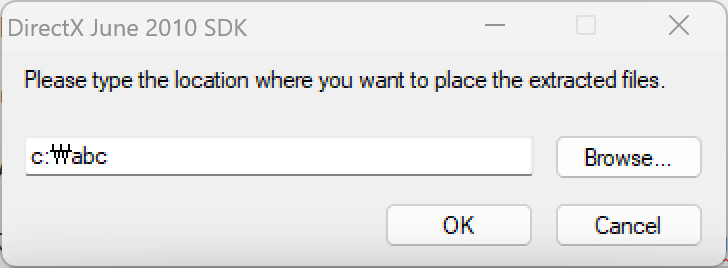
1단계: 파일 실행 및 경로 지정
다운로드한 directx_Jun2010_redist.exe를 실행합니다.
압축 풀기 경로를 묻는 창이 뜨면 복잡하게 찾지 말고,
키보드로 바로 c:\abc 라고 입력 후 엔터를 누르세요.
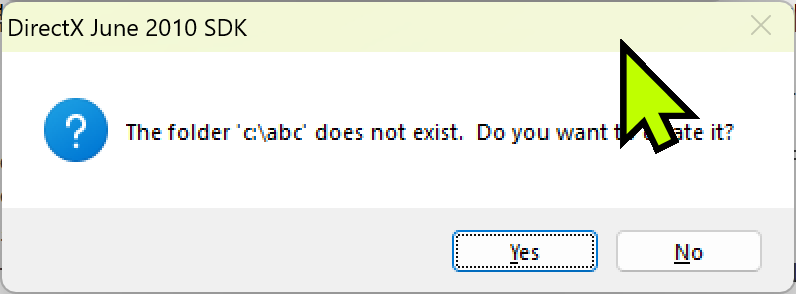
“폴더를 만들겠냐”는 메시지에 [Yes]를 클릭하면 압축이 풀립니다.
2단계: 설치 파일 실행
내 컴퓨터(파일 탐색기)를 열고 C드라이브로 이동하면 방금 만든 abc 폴더가 보입니다. 해당 폴더 안에서 목록을 아래로 스크롤하여 DXSETUP.exe 파일을 찾아 더블 클릭합니다.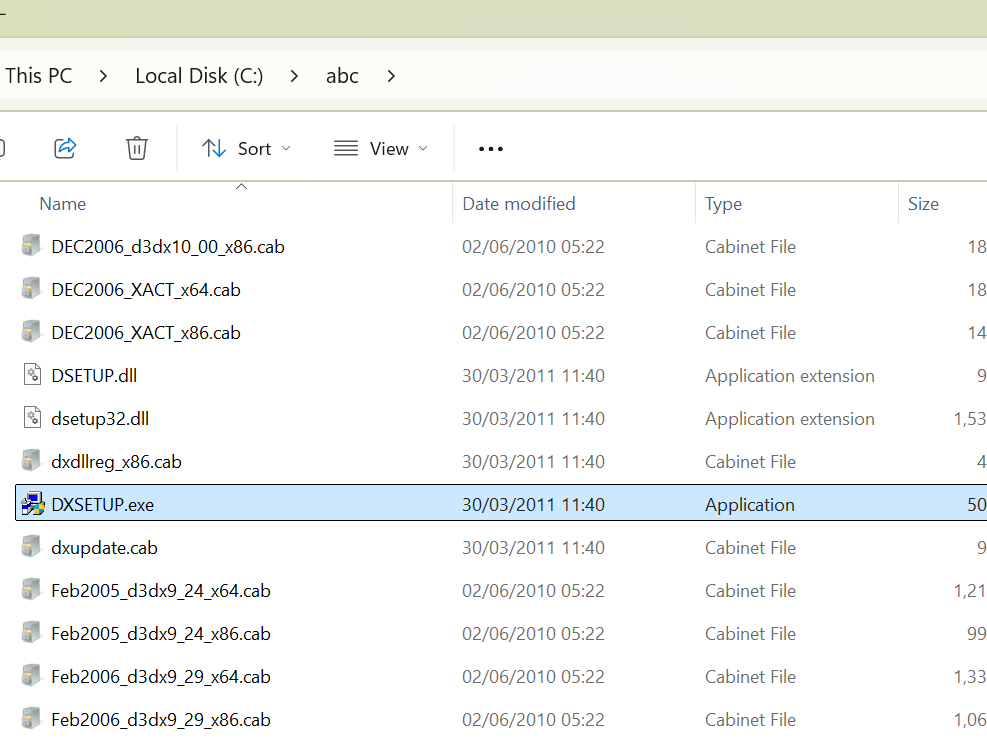
3단계: 오프라인 설치 완료
화면의 안내에 따라 설치를 진행하면 시스템에 필요한 모든 레거시 DirectX 라이브러리가 완벽하게 설치됩니다. 이제 게임을 실행해 보세요!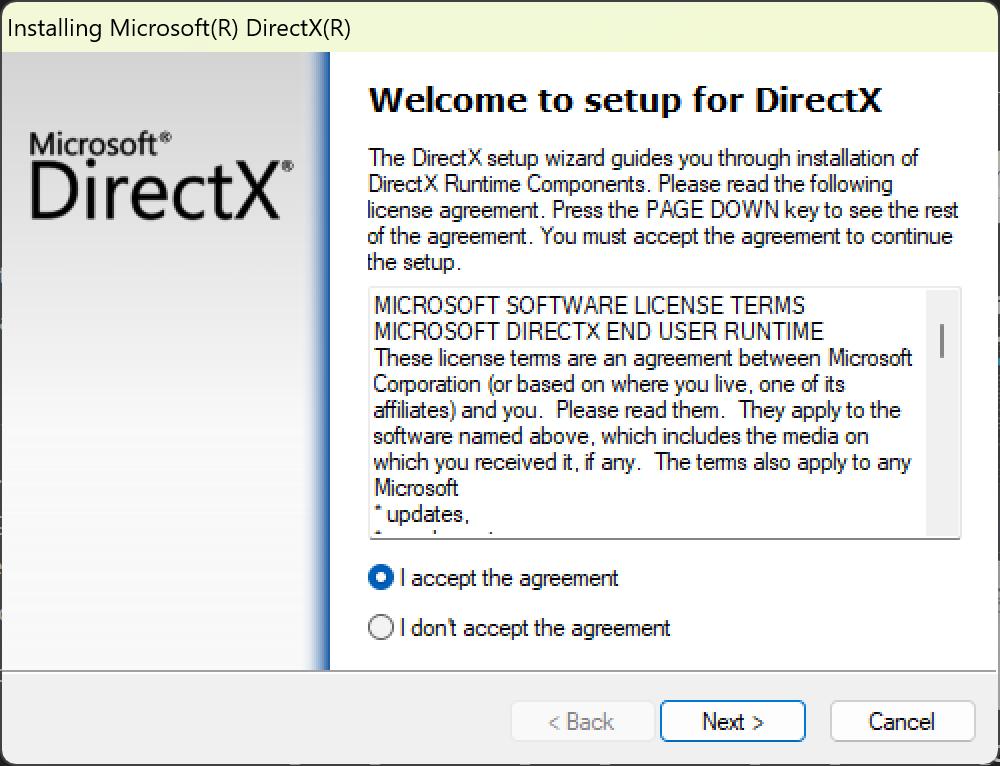
공식 홈페이지: https://www.microsoft.com/