윈도우 10이나 11을 사용하다 보면 원치 않는 시점에 강제로 업데이트가 진행되어 작업 중인 파일이 튕기거나, 업데이트 이후 시스템 오류가 발생해 당황스러운 경험을 하신 적 있으실 겁니다.
특히 업데이트가 시스템 환경을 바꾸지 않아야 하는 특수한 상황에서는 업데이트를 일시적으로 멈추는 것이 가장 안전합니다.
StopUpdates10은 윈도우 업데이트를 사용자가 원하는 시점에 클릭 한 번으로 손쉽게 끄고 켤 수 있게 해주는 프로그램입니다.
설치가 필요 없는 포터블(Portable) 버전을 사용하면 더욱 간편하게 관리할 수 있습니다.
강제 업데이트로 인해 PC가 멈추거나 재부팅되는 상황이 싫으신 분
필요할 때만 업데이트를 켜고, 평소에는 확실하게 끄고 관리하고 싶은 분

윈도우11 업데이트 끄기 프로그램 사용
StopUpdates10 방법 및 장점
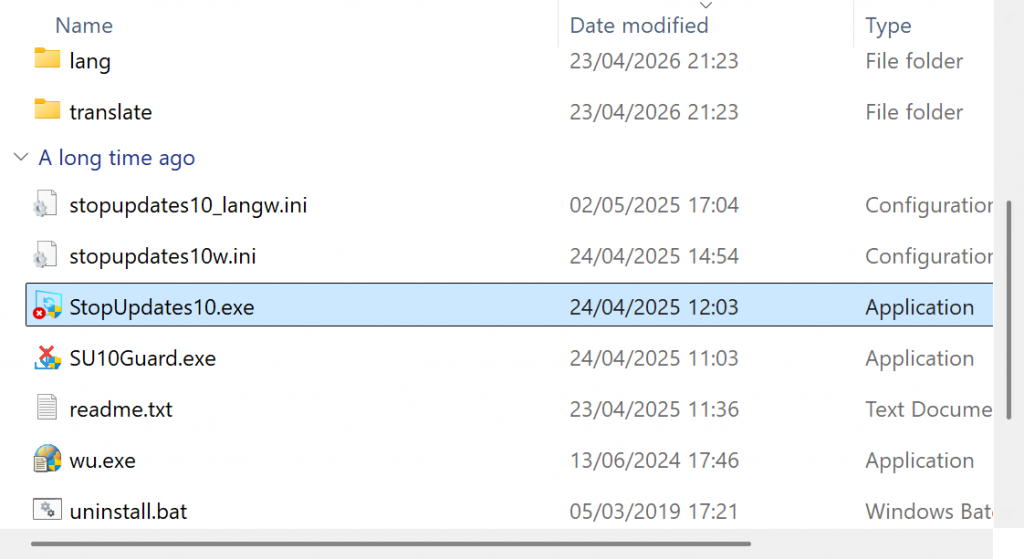
다운로드한 zip 파일의 압축을 푼 뒤, StopUpdates10.exe 파일을 실행합니다. 별도의 설치 과정이 없기 때문에 USB에 넣어 다니며 어디서든 바로 사용할 수 있습니다.
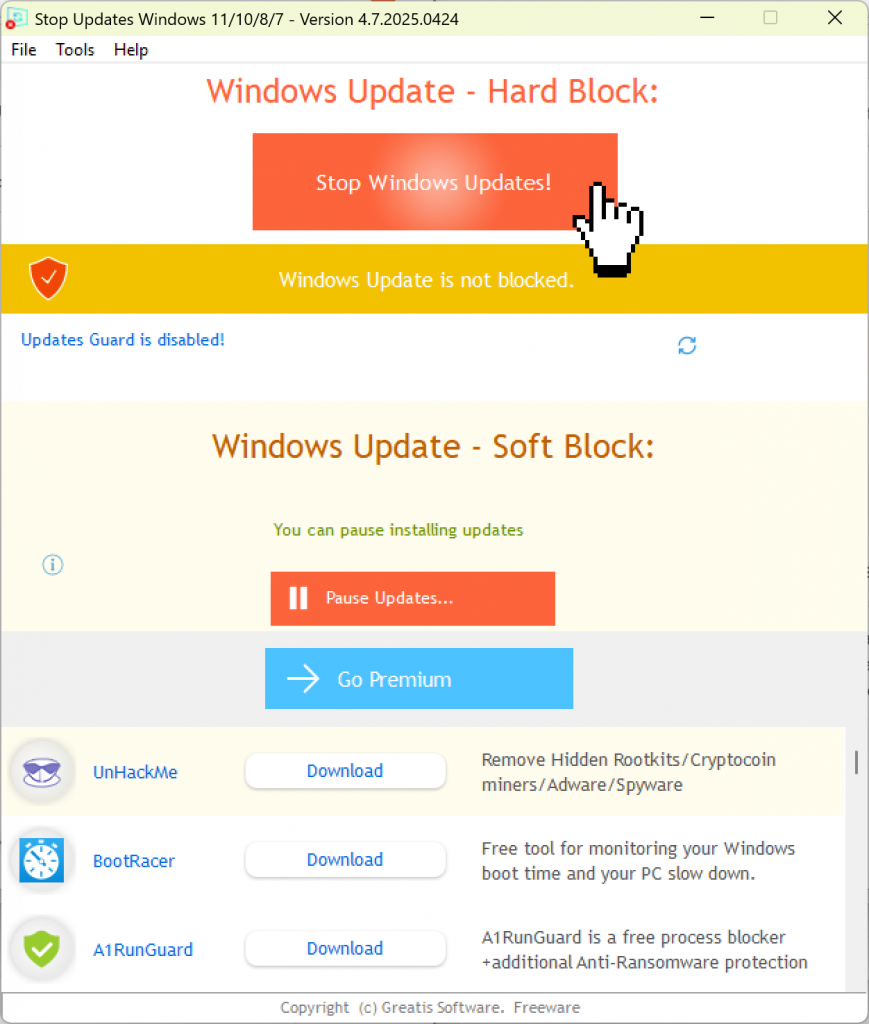
프로그램이 실행되면 ‘Stop Windows Updates!’ 버튼을 클릭하세요.
즉시 윈도우 업데이트 서비스가 차단되며, 이후부터는 예기치 않은 강제 업데이트로부터 자유로워집니다.
일주일 뒤 업데이트, 한달 뒤 업데이트 이런 거 아닙니다.
업데이트 복구하기 전까지는 영구히 업데이트 차단됩니다.
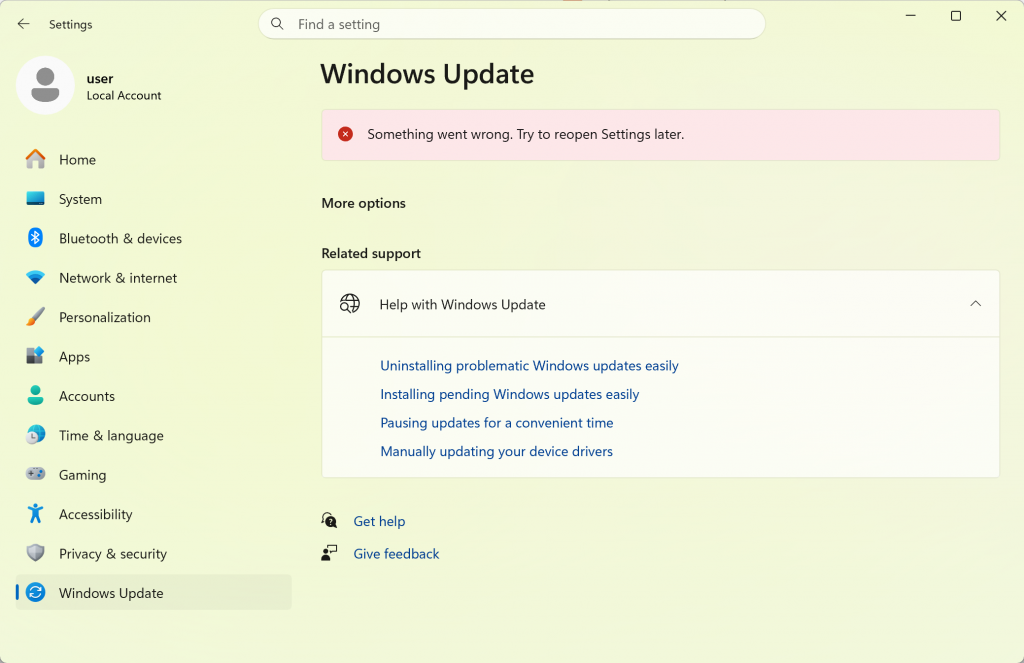
윈도우 설정에서 업데이트 항목가면 업데이트가 안된다고 나옵니다.
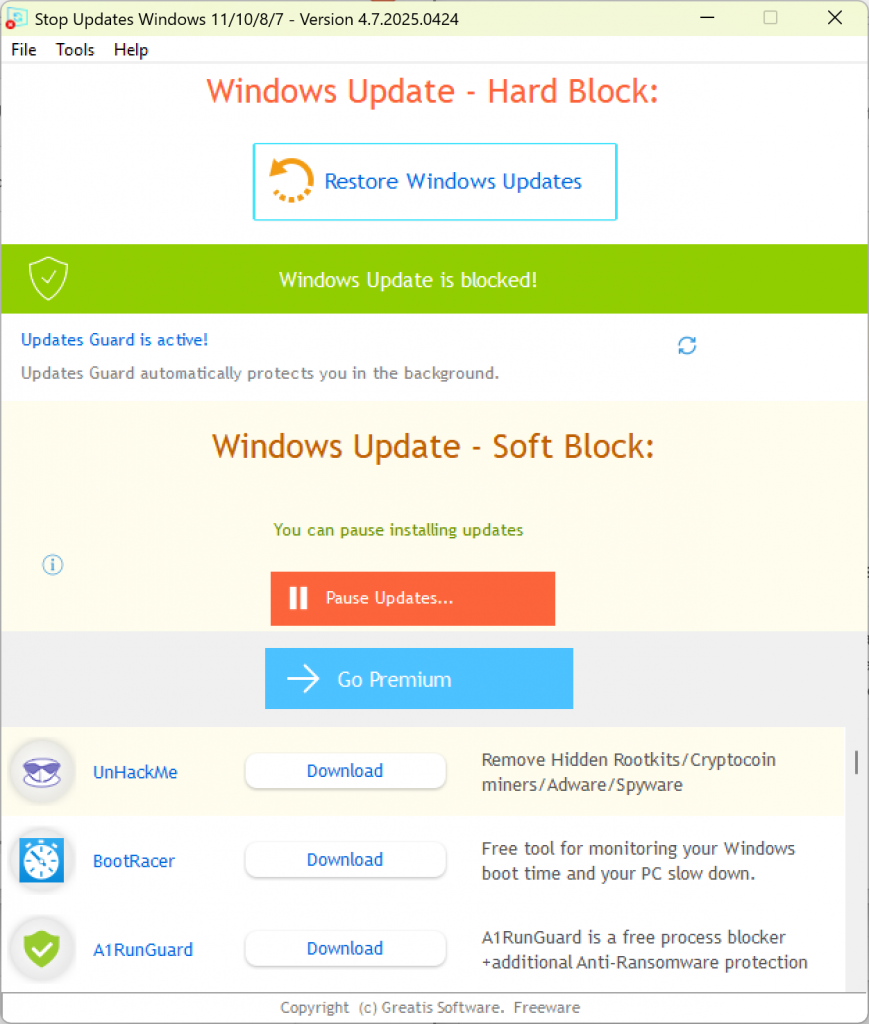
나중에 보안 업데이트가 필요하거나 시스템을 최신 상태로 유지하고 싶다면, 다시 프로그램의 ‘Restore Windows Updates’ 버튼을 눌러 언제든 기능을 복구할 수 있습니다.
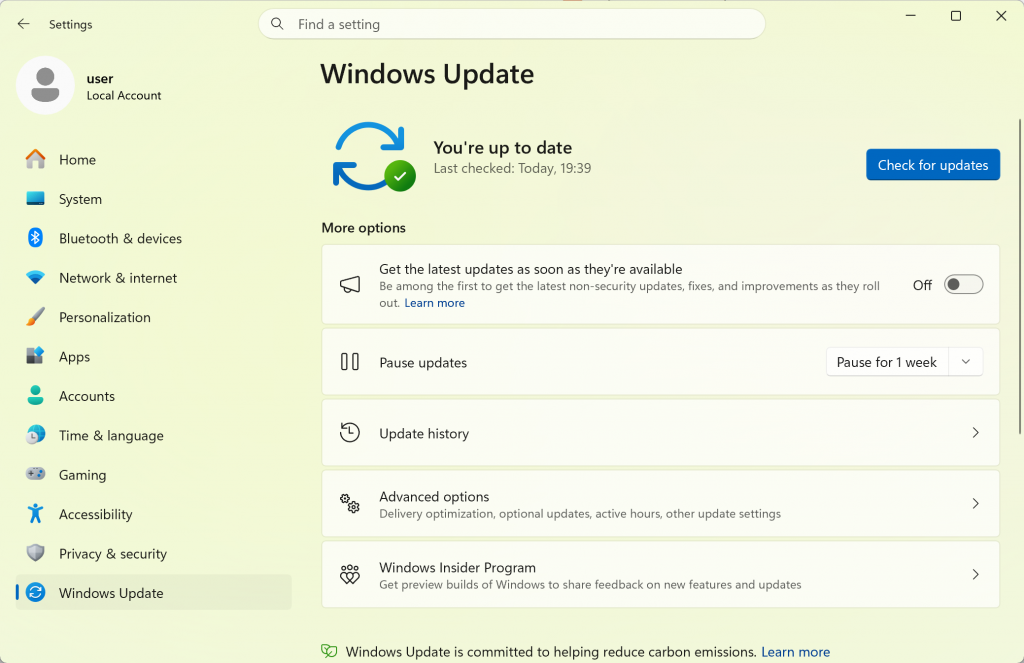
윈도우11 업데이트 끄기 프로그램사용
StopUpdates10 사용후기
윈도우11 업데이트를 끄기 위해 StopUpdates10을 사용해봤는데, 실행만 하면 바로 적용되는 구조라 사용이 매우 간단합니다.
특히 설정이나 서비스 메뉴를 건드릴 필요 없이 버튼 한 번으로 업데이트를 차단할 수 있어서 편리했습니다.
다만 업데이트를 꺼둔 상태에서 프로그램을 삭제하면, 다시 켤 때 재다운로드가 필요하다는 점은 조금 번거롭게 느껴졌습니다.
그래서 사용 후에는 프로그램 파일을 따로 보관해두는 것을 추천합니다.