맥아피(McAfee) 백신은 30일 무료 체험 기간이 지나면 유료 결제 메시지가 지속적으로 뜨며, 정작 백신 기능은 작동하지 않으면서 PC의 메모리만 차지하는 경우가 많습니다. 특히 제어판의 ‘프로그램 제거’ 기능을 이용해도 찌꺼기 파일이 남아 말끔하게 지워지지 않을 때가 있습니다.
이럴 때 가장 확실한 해결책은 맥아피 공식 전용 제거 툴인 MCPR을 사용하는 것입니다. 잔여 파일 없이 깨끗하게 맥아피를 삭제하고 PC 성능을 최적화하는 방법을 소개합니다.
제어판에서 삭제해도 오류가 발생하거나 잔여 파일이 남는 사용자
PC 속도 저하를 막기 위해 불필요한 백신 프로그램을 정리하려는 분

맥아피(McAfee) 삭제 툴 설치 및 제거 방법
위의 다운로드 링크를 통해 MCPR 도구를 다운로드합니다.
파일을 더블 클릭하여 실행합니다. 보안 경고창이 뜨면 ‘예’, ‘계속’, 또는 ‘실행’을 클릭하여 진행합니다.
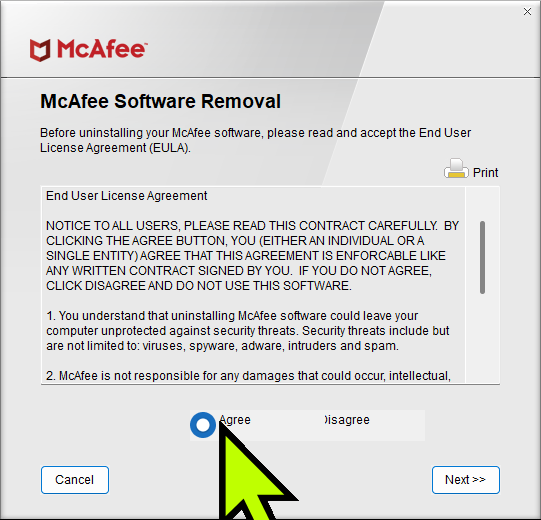
화면 안내에 따라 ‘다음’을 누르고 라이선스 계약(EULA)에 동의합니다. 이후 표시되는 보안 문자를 정확히 입력(대소문자 구분)하면 제거 작업이 즉시 시작됩니다.
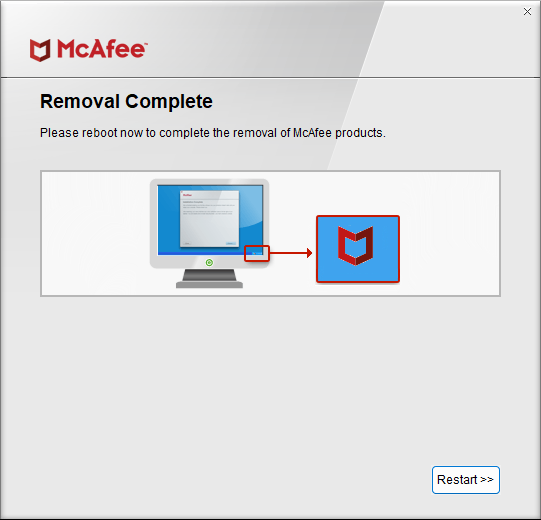
맥아피(McAfee) 삭제 툴 사용후기
맥아피를 삭제하려고 하면 일반 프로그램 제거로는 깔끔하게 삭제되지 않는 경우가 많습니다.
삭제를 했다고 생각했는데도 백그라운드에 일부 파일이나 서비스가 남아 있어서 불편했던 경험이 있습니다.
맥아피 삭제 툴을 사용해보면 이런 부분이 확실하게 정리됩니다.
일반 삭제로 남아 있던 파일이나 레지스트리까지 한 번에 정리해줘서, 다시 설치하거나 다른 백신으로 교체할 때 훨씬 깔끔하게 진행할 수 있습니다.
직접 사용해보니 실행만 하면 자동으로 삭제가 진행되는 방식이라 복잡한 설정 없이도 쉽게 사용할 수 있었고,
특히 백그라운드에서 실행되고 있어 제거되지 않던 맥아피 관련 프로그램이 제거되었습니다.
맥아피가 완전히 삭제되지 않아 불편을 겪고 있다면, 전용 삭제 툴을 사용하는 것이 가장 확실한 방법이라고 생각됩니다.