동영상을 실행했는데 소리만 나오고 화면이 나오지 않거나, 특정 확장자 파일이 아예 열리지 않아 당황하신 적 있으신가요? 이런 문제의 대부분은 컴퓨터에 해당 동영상을 읽어 들일 수 있는 ‘코덱(Codec)’이 설치되어 있지 않기 때문입니다.
K-Lite Codec Pack은 이러한 코덱들을 한데 모아놓은 종합 선물 세트와 같습니다. 일반 사용자라면 이 패키지 하나만 설치해도 거의 모든 형식의 동영상과 오디오 파일을 문제없이 재생할 수 있습니다.
복잡한 설정 없이 동영상 재생 환경을 완벽하게 구축하고 싶은 분
다양한 포맷의 멀티미디어 파일을 문제없이 열람하고 싶으신 분

| K-Lite Codec Pack | |
| 파일명: | K-Lite_Codec_Pack_1968_Standard.exe |
| 파일크기: | 38.8 MB |
| 지원OS: | Win 11, 10, 7 |
| 업데이트: | 2026-04-23 |
K-Lite Codec Pack 설치 및 사용 방법
다운로드한 설치 파일을 실행합니다. 설치 과정에서 나타나는 옵션들은 일반적인 경우 기본값(Default)으로 두어도 충분히 안정적인 재생 환경이 구축됩니다.
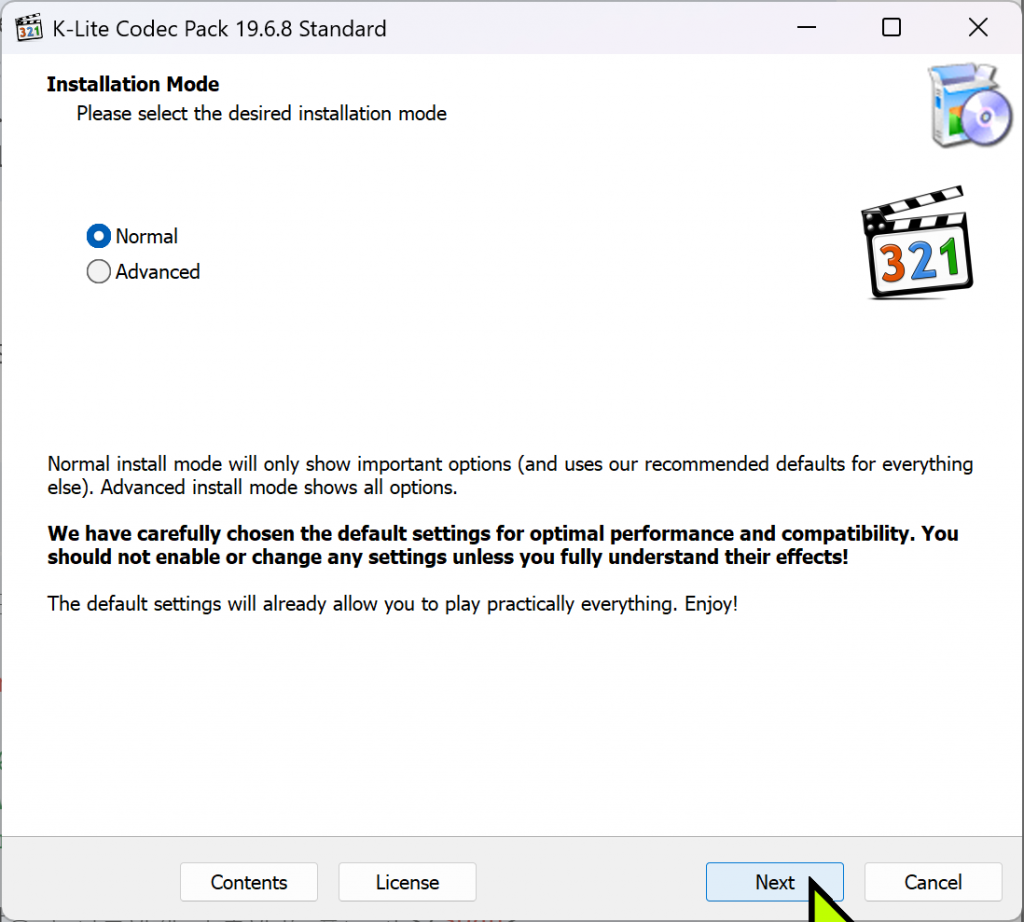
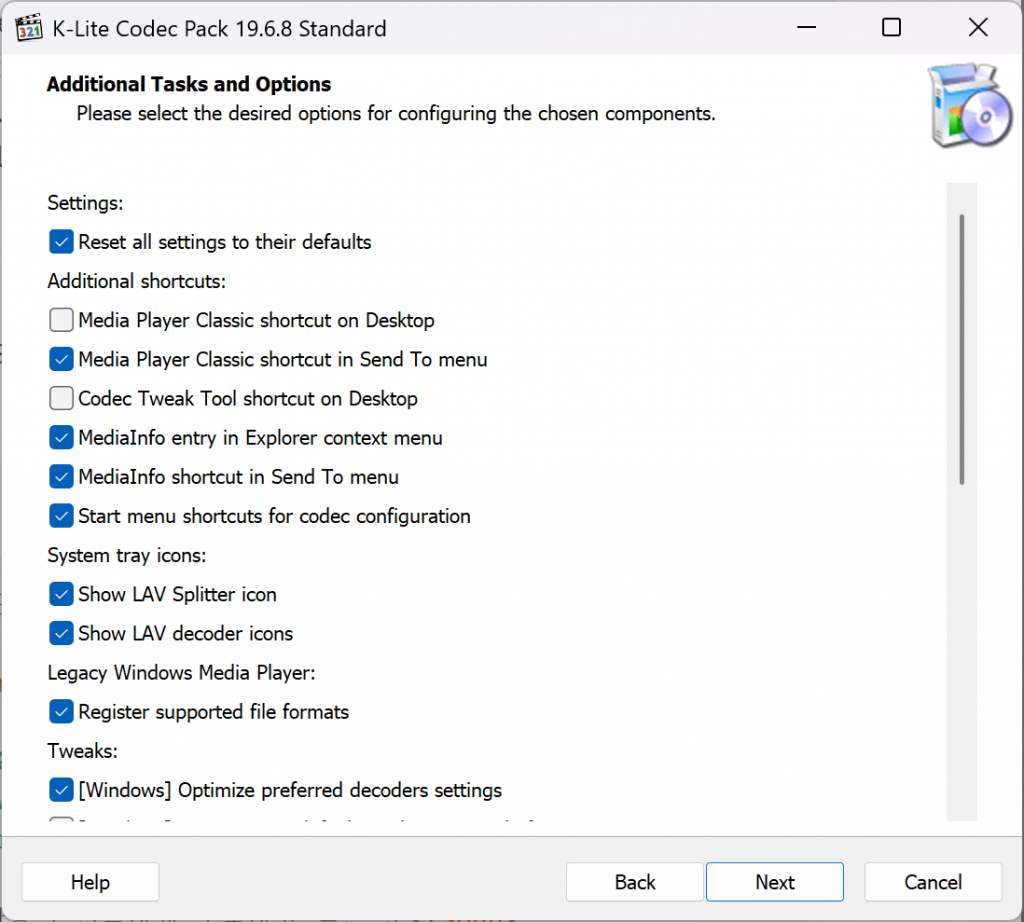
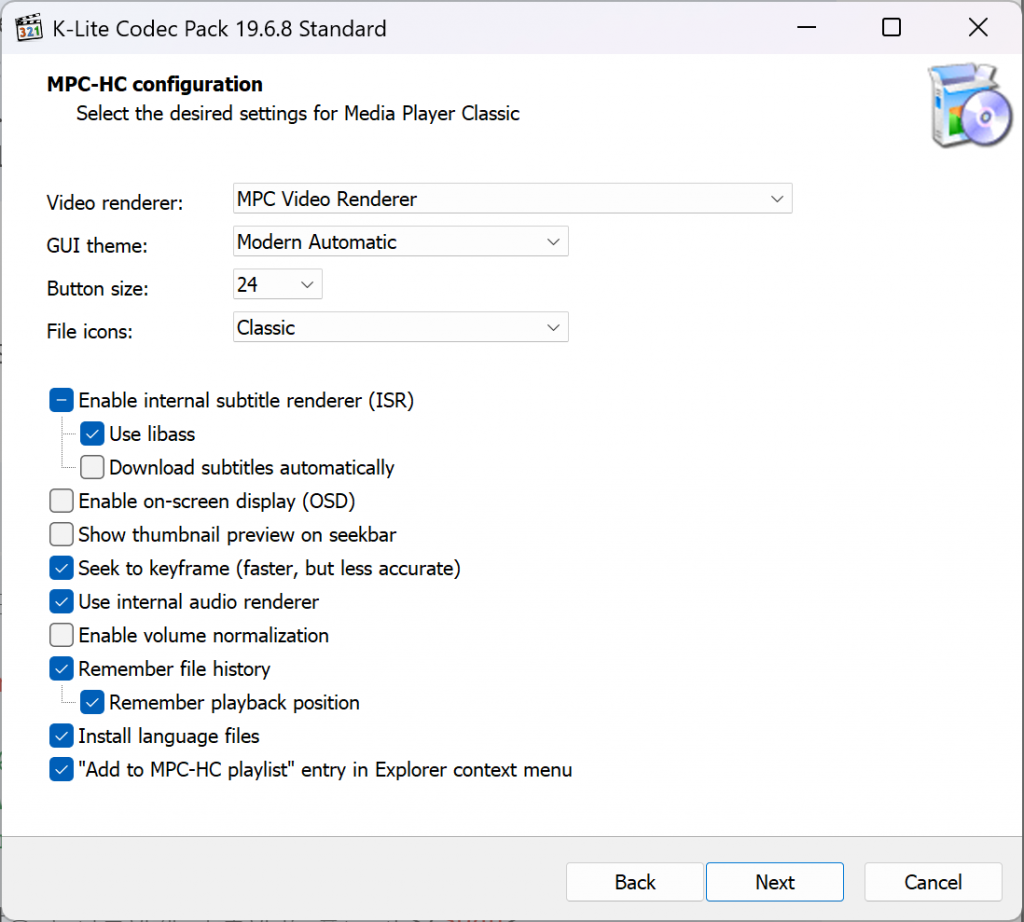
설치 중 미디어 플레이어를 선택하는 화면이 나오면, 평소 자주 사용하는 플레이어(예: MPC-HC)를 선택하거나 윈도우 기본 미디어 플레이어와 연동하도록 설정합니다.
설치가 완료되면 이후부터는 별도의 설정 없이도 대부분의 동영상 파일을 더블 클릭하는 것만으로 즉시 재생이 가능합니다.
K-Lite Codec Pack 사용후기
인터넷에서 받은 동영상을 실행했는데 소리가 안 나오거나, 반대로 영상만 안 나오는 경우가 꽤 자주 있습니다.
이럴 때 보통은 해당 영상의 코덱을 따로 찾아서 설치해야 하는데, 어떤 코덱이 필요한지 확인하는 것 자체가 번거로운 작업입니다.
K-Lite Codec Pack을 사용해보면 이런 과정 없이도 대부분의 영상이 바로 재생됩니다.
어떤 코덱인지 몰라도 그냥 설치만 해두면 거의 모든 영상이 정상적으로 나오는 수준이라, 따로 신경 쓸 필요가 없습니다.
저도 예전에는 코덱 하나씩 찾아서 설치했는데, 지금은 그냥 K-Lite Codec Pack 하나로 정리해서 사용하고 있습니다.
복잡한 설정 없이 ‘무지성으로 해결’ 가능한 점이 가장 큰 장점이라고 느꼈습니다.
공식 홈페이지: https://codecguide.com/index.html