PC에서 게임이나 특정 프로그램을 실행할 때 “MSVCP140.dll이 없어 프로그램을 시작할 수 없습니다” 또는 “0x80070005 오류”와 같은 메시지를 본 적이 있으신가요?
이는 실행 파일이 요구하는 Visual C++ 런타임 라이브러리가 컴퓨터에 설치되어 있지 않거나 파일이 손상되었을 때 발생합니다.
문제는 어떤 프로그램을 실행할 때, 몇 년도 버전의 Visual C++ 런타임을 설치해야 하는지 알기 어렵다는 점입니다.
버전에 따라 필요한 런타임이 다르기 때문에 하나씩 찾아 설치하는 과정이 번거롭습니다.
그래서 보통은 필요한 버전만 찾기보다는, Visual C++ 런타임 전체 버전을 한 번에 설치하는 방식이 더 편합니다.
이럴 때 사용하는 것이 바로 ‘Visual C++ 런타임 올인원 패키지’입니다.
Visual C++ Runtimes All-in-One 패키지는 2005년부터 2022년 최신 버전까지의 모든 라이브러리를 한 번에 설치하여 이러한 오류를 즉시 해결해 줍니다.
최신 게임 설치 후 실행이 안 되어 라이브러리 업데이트가 필요한 사용자
복잡한 개별 설치 없이 한 번에 모든 런타임을 해결하고 싶은 분

| Visual C++ Runtimes AIO | |
| 파일명: | Visual-C-Runtimes-All-in-One-Dec-2025.zip |
| 파일크기: | 82.2 MB |
| 운영체제: | Windows |
| 업데이트: | 2026-04-23 |
Visual C++ Runtimes 올인원 설치 및 사용 방법
위 다운로드 링크를 통해 압축 파일을 받습니다. 마우스 오른쪽 버튼을 클릭하여 원하는 폴더에 ‘압축 풀기’를 진행합니다.
압축을 푼 폴더 안에서 ‘install_all.bat’ 파일을 찾습니다. 파일을 마우스 오른쪽 버튼으로 클릭한 후 ‘관리자 권한으로 실행’을 선택하면 설치 창이 자동으로 나타납니다.
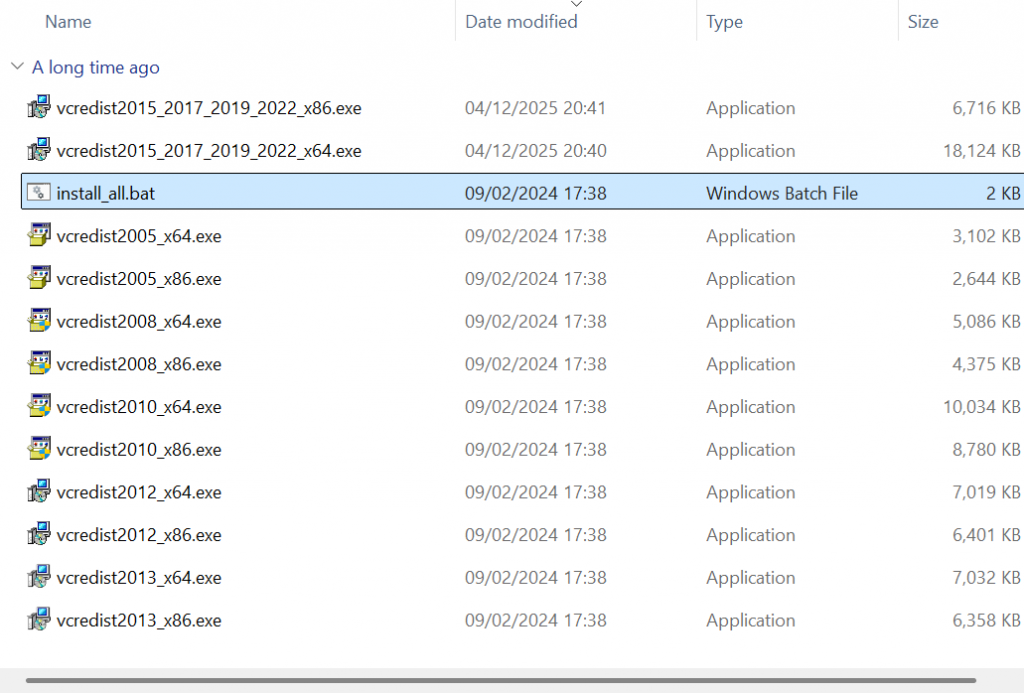
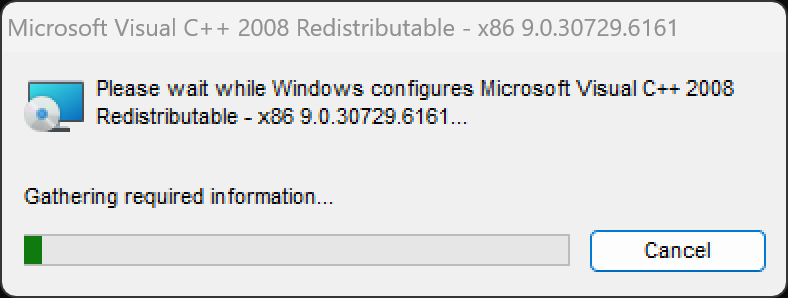
설치 스크립트가 실행되면 2005년 버전부터 최신 2022 버전까지 순차적으로 설치가 진행됩니다. 작업이 완료될 때까지 잠시 기다리면 모든 런타임 오류가 해결됩니다.
Visual C++ Runtimes 올인원 사용후기
직접 겪어보면 윈도우 프로그램의 특정 오류가 어떤 Visual C++ 런타임 버전을 요구하는지 정확히 알기 어려운 경우가 많습니다.
하나씩 찾아 설치하는 것도 번거롭고, 실행할 때마다 오류가 나는 경우도 있어서 불편했습니다.
그래서 저는 필요한 버전을 따로 찾기보다는, 아예 Visual C++ 런타임 전체 버전을 한 번에 설치하는 방법을 사용합니다.
이럴 때 가장 편한 것이 바로 ‘Visual C++ 런타임 올인원 패키지’입니다.
올인원 패키지를 윈도우에 한번 설치해 두면 다른 버전의 비주얼C 런타임 파일이 필요한 경우가 생겨도 오류없이 바로 프로그램이 실행되어 아주 좋습니다.
공식 홈페이지: https://www.techpowerup.com/