소중한 데이터, 매번 수동으로 복사하기 번거로우셨죠? AOMEI Backupper Standard를 활용하면 사용자가 신경 쓰지 않아도 매일 정해진 시간에 자동으로 백업이 수행됩니다. 외장 하드나 USB 메모리만 연결되어 있다면, 최신 수정 파일까지 알아서 관리해 주는 스마트한 백업 환경을 구축해 보세요.
이런 분께 추천해요
중요한 업무 파일을 매일 정기적으로 백업해야 하는 분
외장 하드나 NAS에 자동으로 데이터를 동기화하고 싶은 분
복잡한 백업 대신 직관적이고 쉬운 무료 도구를 찾으시는 분
외장 하드나 NAS에 자동으로 데이터를 동기화하고 싶은 분
복잡한 백업 대신 직관적이고 쉬운 무료 도구를 찾으시는 분

AOMEI Backupper 자동 백업 사용법
1단계: 동기화(Sync) 모드 선택
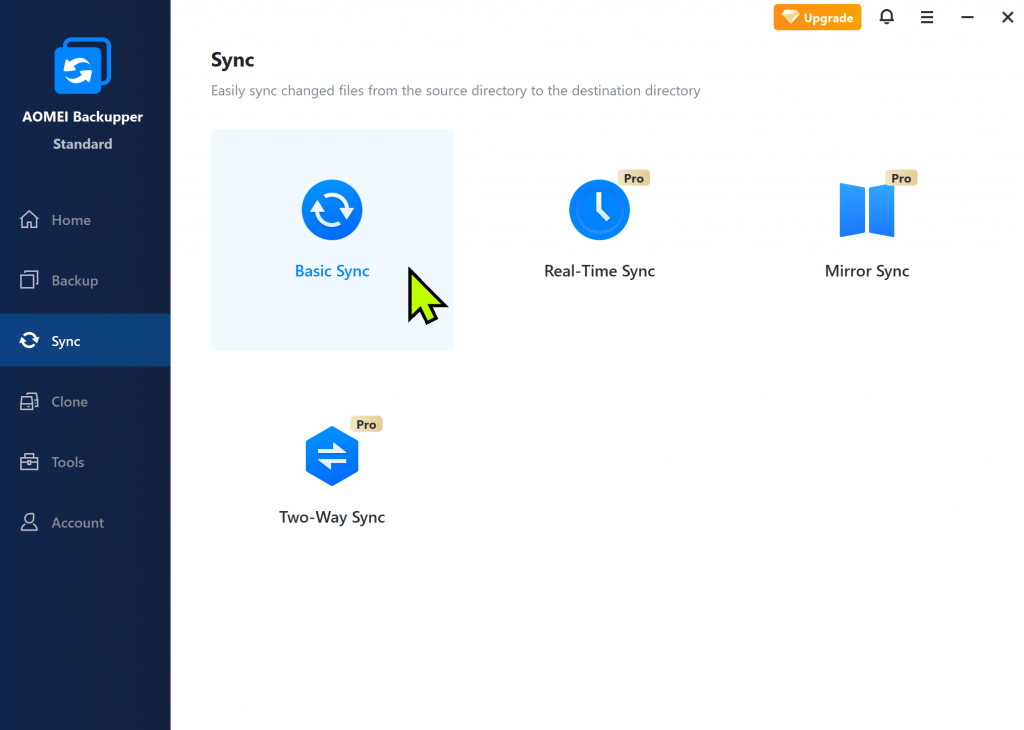
프로그램 왼쪽 메뉴에서 [Sync]를 클릭한 뒤, 가장 기본이 되는 [Basic Sync]를 선택합니다.
2단계: 원본 및 대상 폴더 지정
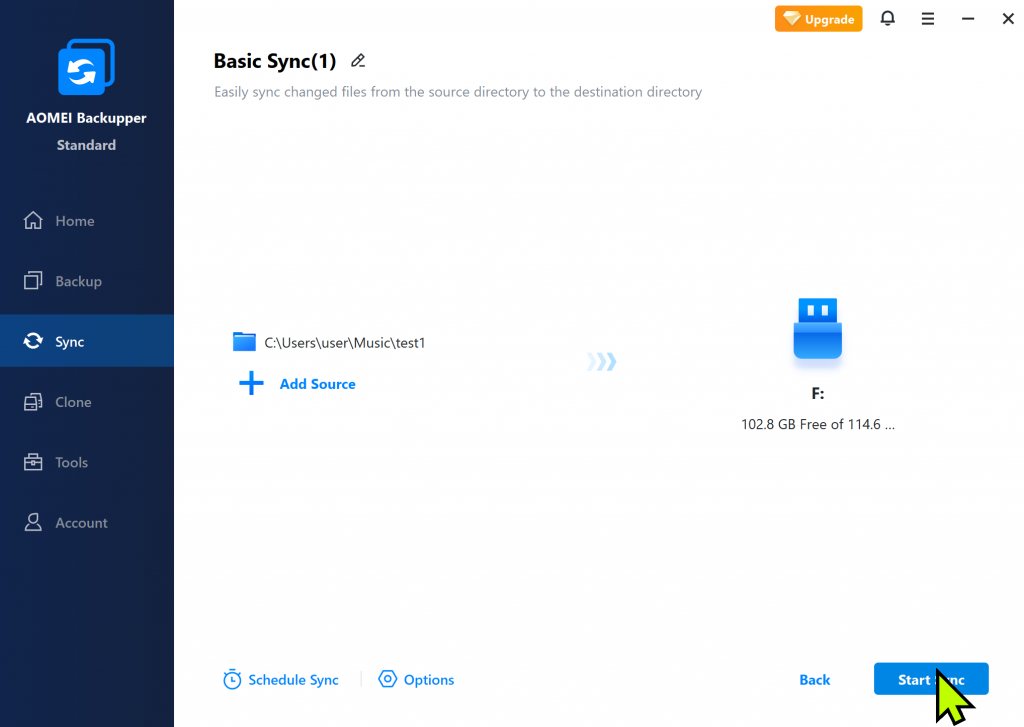
화면 좌측의 [Add Folder]를 눌러 백업할 원본 폴더를 선택하고, 우측 하단에서 파일이 복사될 위치(외장 하드 또는 USB)를 지정합니다.
3단계: 자동 백업 스케줄 설정
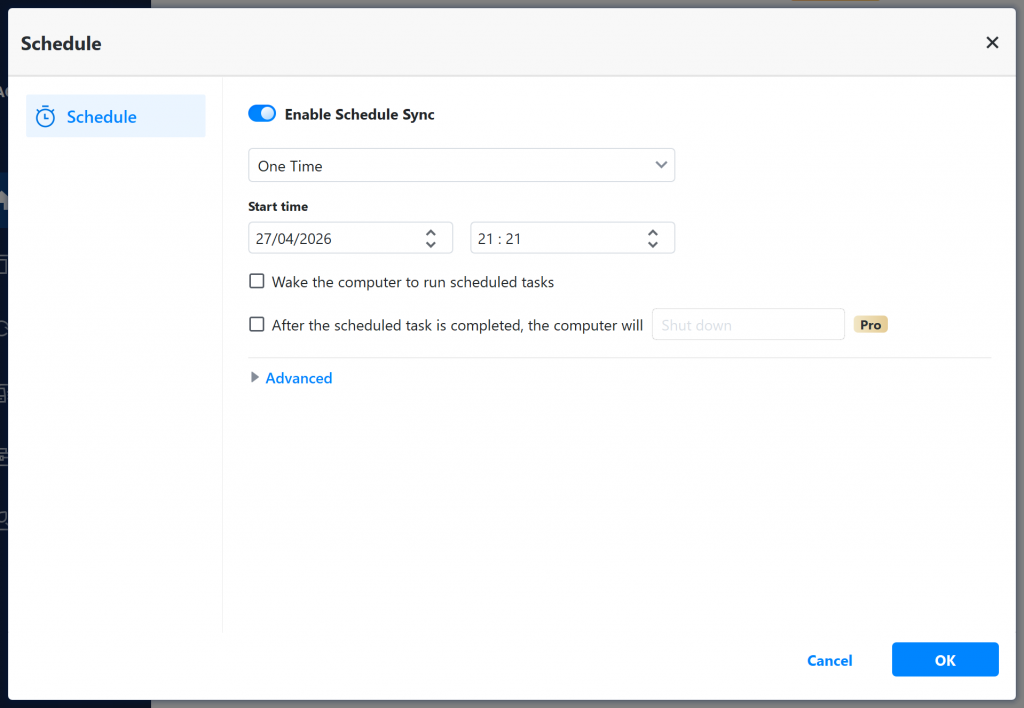
화면 하단의 [Schedule Sync]를 클릭한 뒤, ‘Enable Schedule Sync’를 활성화합니다. 설정 창이 뜨면 [Daily]를 선택하고 백업을 수행할 특정 시간을 정해줍니다. 이제 매일 해당 시간에 자동으로 백업이 실행됩니다.
4단계: 수동 및 즉시 백업
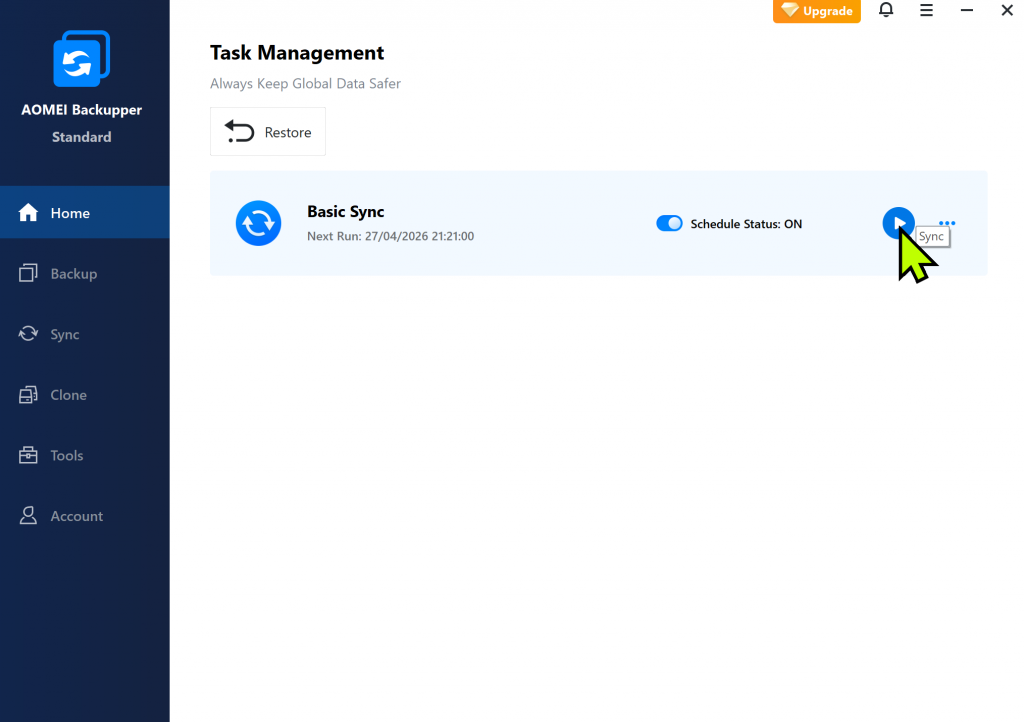
왼쪽 [Home] 메뉴를 선택하면 내가 설정한 백업 리스트가 나타납니다. 리스트 항목 위에 마우스를 올렸을 때 나타나는 삼각형 아이콘(메뉴)을 누르면 예약 시간과 관계없이 즉시 백업을 수행할 수 있습니다.
공식 홈페이지: https://www.aomeitech.com/