파일을 수정하다 보면 실수로 잘못 저장하거나 기존 파일이 덮어써지는 경우가 종종 있습니다.
이럴 때를 대비해 원본 파일을 외장하드나 D 드라이브에 자동으로 백업해두는 방식이 필요합니다.
특히 파일을 수정할 때마다 이전 상태가 따로 저장된다면 문제 발생 시 바로 복구가 가능합니다.
수정 전 파일을 자동으로 백업하고 최신 파일은 유지하는 구조를 만들어두면 훨씬 안정적으로 파일을 관리할 수 있습니다.
FreeFileSync의 버전 관리 기능을 사용하면 파일이 변경될 때마다 이전 기록을 최대 지정한 횟수만큼 따로 보관하여, 실수로 데이터를 덮어써도 안전하게 복구할 수 있습니다.
중요한 문서나 프로젝트의 작업 히스토리를 보존해야 하는 분
단순 복사를 넘어 전문적인 데이터 백업 환경을 구축하고 싶은 분

FreeFileSync 버전 관리 백업 5단계 가이드
프로그램 상단의 왼쪽 폴더 아이콘을 눌러 [원본 폴더]를 선택하고, 오른쪽 아이콘을 눌러 파일이 저장될 [백업 폴더]를 지정합니다. 이 두 폴더 사이에서 파일 비교와 동기화가 이루어집니다.
중앙의 [파란색 톱니바퀴(비교 설정)]를 클릭합니다.
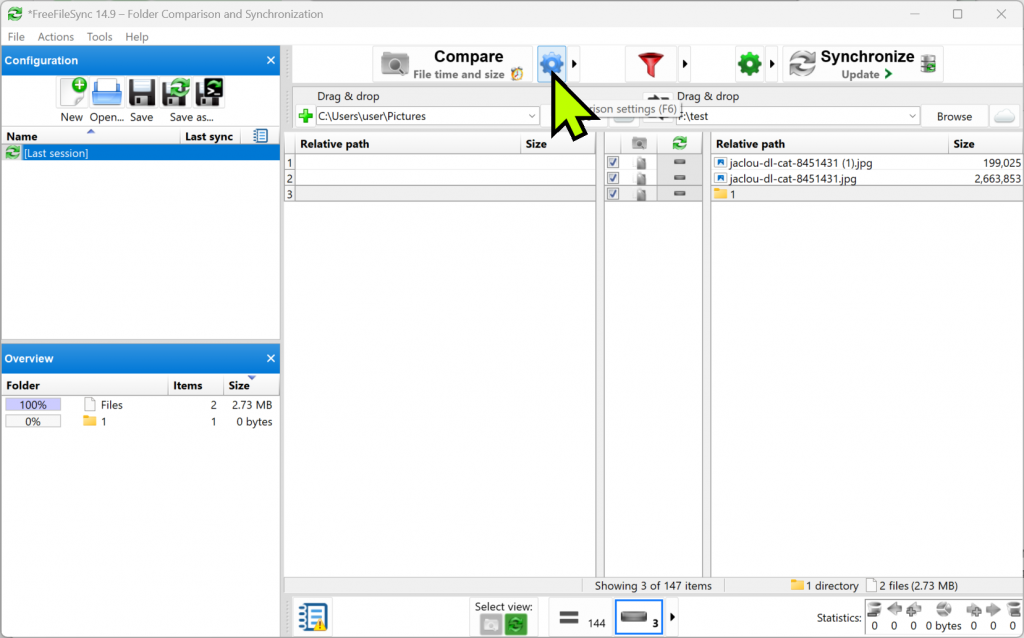
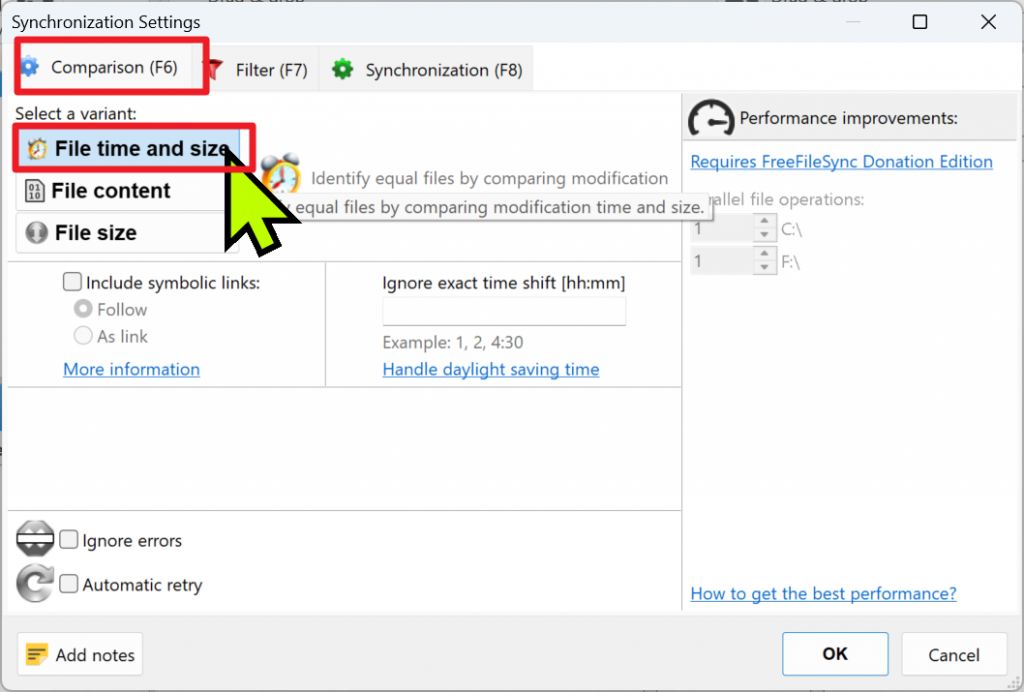
Comparison 탭에서 ‘File time and size’를 선택하세요. 파일 내용이 바뀌어 용량이 변하거나 수정 시간이 변경된 것을 감지하는 핵심 설정입니다.
상단의 [초록색 톱니바퀴(동기화 설정)]를 클릭합니다. Synchronization 탭에서 ‘Update’ 방식을 선택한 뒤, 아래 [Versioning] 옵션을 체크하세요.
수정되기 전의 이전 파일들을 따로 모아두는 기능입니다.
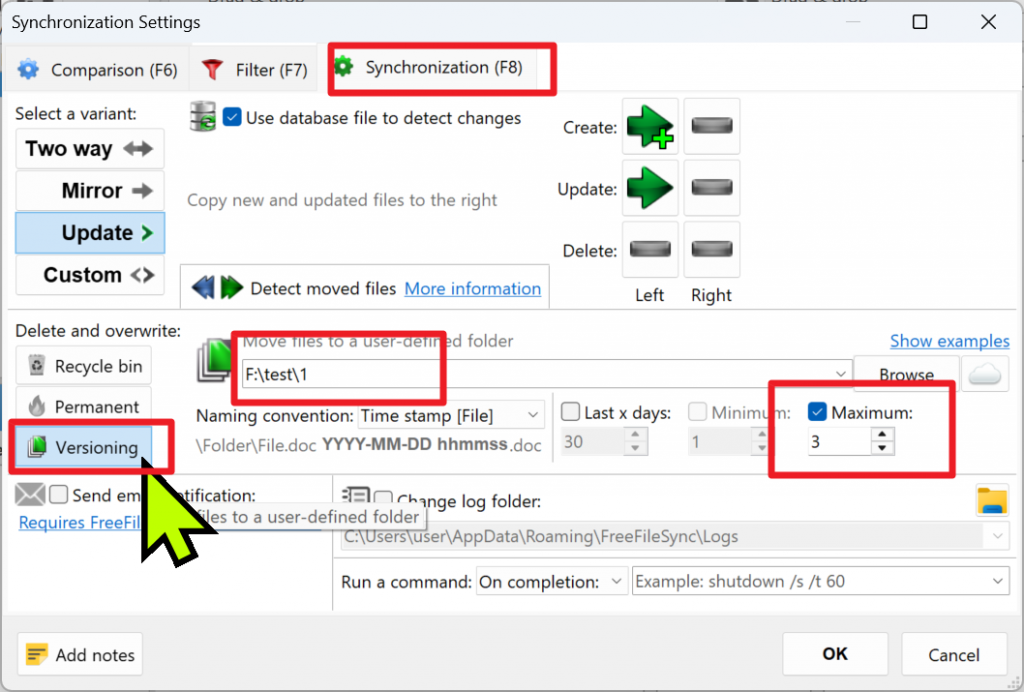
Versioning 설정에서 ‘Maximum number of versions’를 3으로 입력합니다.
이렇게 하면 파일당 최대 3개의 과거 버전이 유지됩니다.
4번째 수정이 발생하면 가장 오래된 첫 번째 파일이 자동 삭제되며 최신 3개의 기록만 남게 됩니다.
중간에 move files to a user-defined folder는 업데이트되어 버전이 저장되는 폴더입니다. 따로 해도 되고 백업이 되는 위치를 정해도 됩니다.
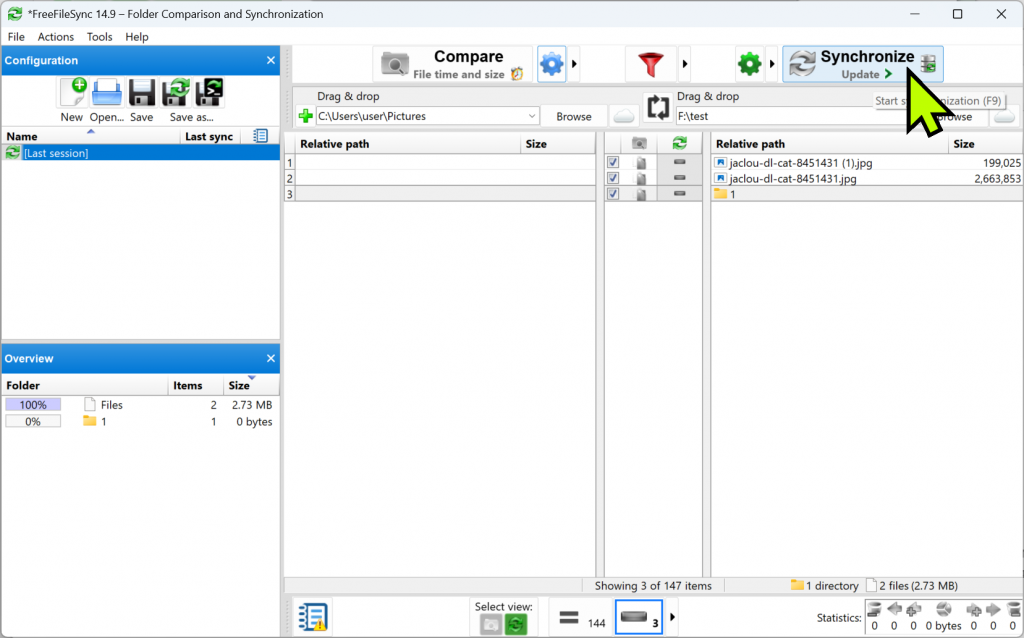
상단의 [Compare(비교)] 버튼을 눌러 변경된 파일 리스트를 확인합니다.
마지막으로 우측 상단의 [Synchronize(동기화)] 버튼을 누르면 백업이 완료됩니다. 이제 백업 폴더 안에 생성된 버전 관리용 폴더에서 언제든 과거 파일을 찾을 수 있습니다.
FreeFileSync 버전 관리 직접 사용해보니
직접 사용해보니 엑셀 작업을 하다가 가끔 파일이 오류 상태로 저장되는 경우가 있었는데, 이럴 때 특히 유용했습니다.
정상적으로 열리지 않는 파일이 덮어써지는 상황에서도 이전 버전이 따로 보관되어 있어 쉽게 복구할 수 있었습니다.
실수로 잘못 저장하거나 프로그램 오류로 파일이 망가지는 상황에서도 대비할 수 있어서, 중요한 작업을 할 때 안정성이 확실히 올라가는 느낌입니다.
특히 엑셀처럼 자주 수정하는 파일을 다룰 때는 체감 효과가 큰 기능입니다.
공식 홈페이지: https://freefilesync.org/