PC가 고장 나거나 갑작스러운 문제로 데이터가 유실되면 정말 막막하죠. Everyday Auto Backup은 설정한 시간마다 바탕화면이나 특정 폴더의 자료를 자동으로 백업해 줍니다. 특히 ‘변경된 파일만’ 골라서 업데이트하는 스마트한 기능을 갖추고 있어 백업 속도가 빠르고 효율적입니다.
매일 반복되는 백업 과정을 잊어버려 자동화를 원하시는 분
가볍고 복잡한 설정이 없는 백업 프로그램을 찾으시는 분

Everyday Auto Backup 3단계 사용법
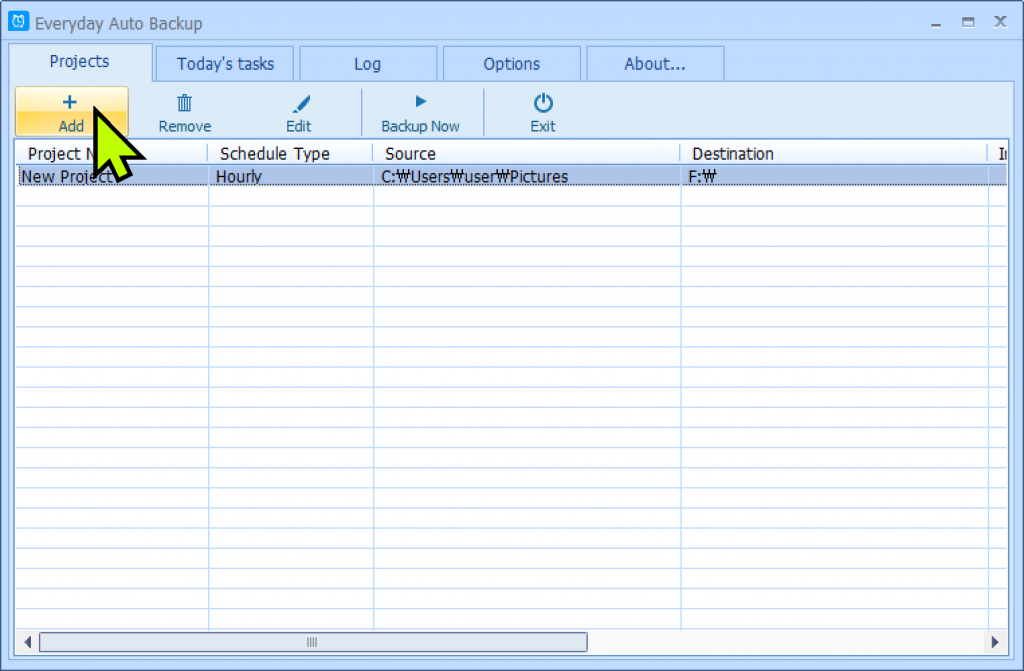
프로그램 실행 후 왼쪽 상단의 [Add+] 버튼을 클릭하여 백업할 폴더(바탕화면 등)와 백업본을 저장할 위치(외장하드, USB 등)를 지정합니다.
Overwrite option에서 ‘Check file time’을 선택하세요. 이 설정을 해야 변경된 파일만 효율적으로 업데이트됩니다. 이후 하단에서 매일(Daily) 또는 매주(Weekly) 등 원하는 주기로 시간을 정합니다.
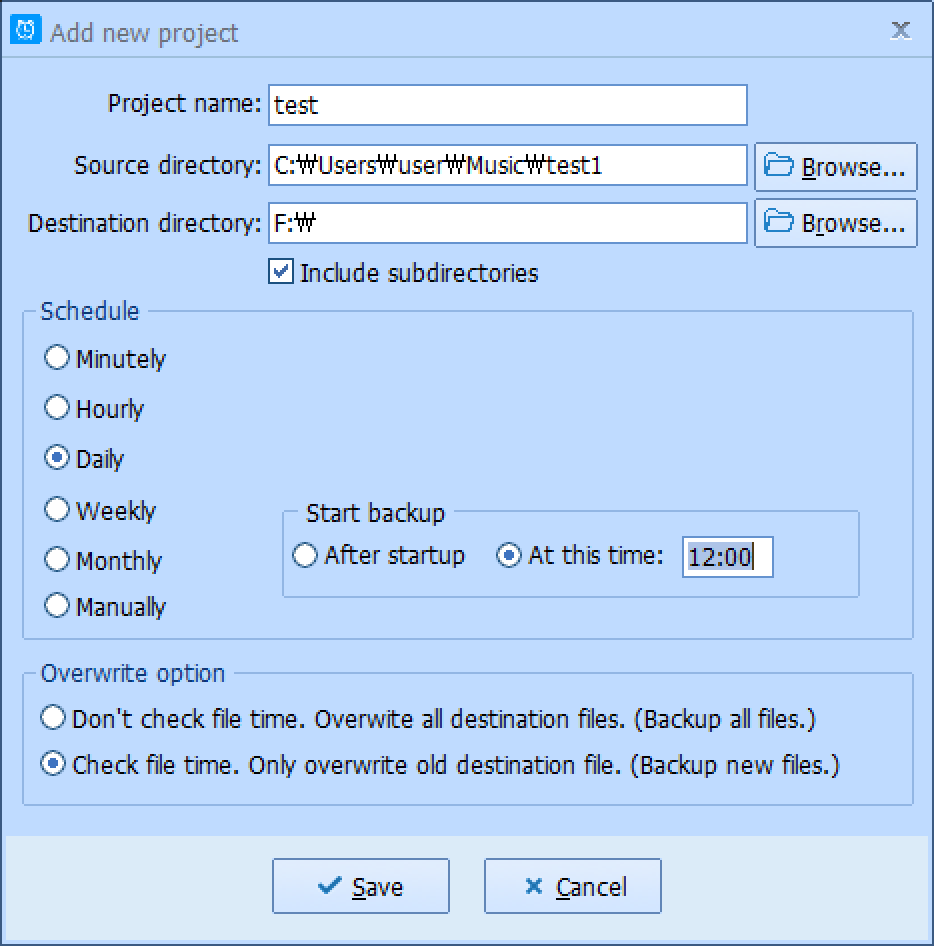
프로그램이 윈도우 부팅 시 자동으로 시작되도록 설정해두어야 백업이 꼬이지 않고 정해진 시간에 정확히 작동합니다. (After startup 옵션보다 고정된 시간 설정 추천)
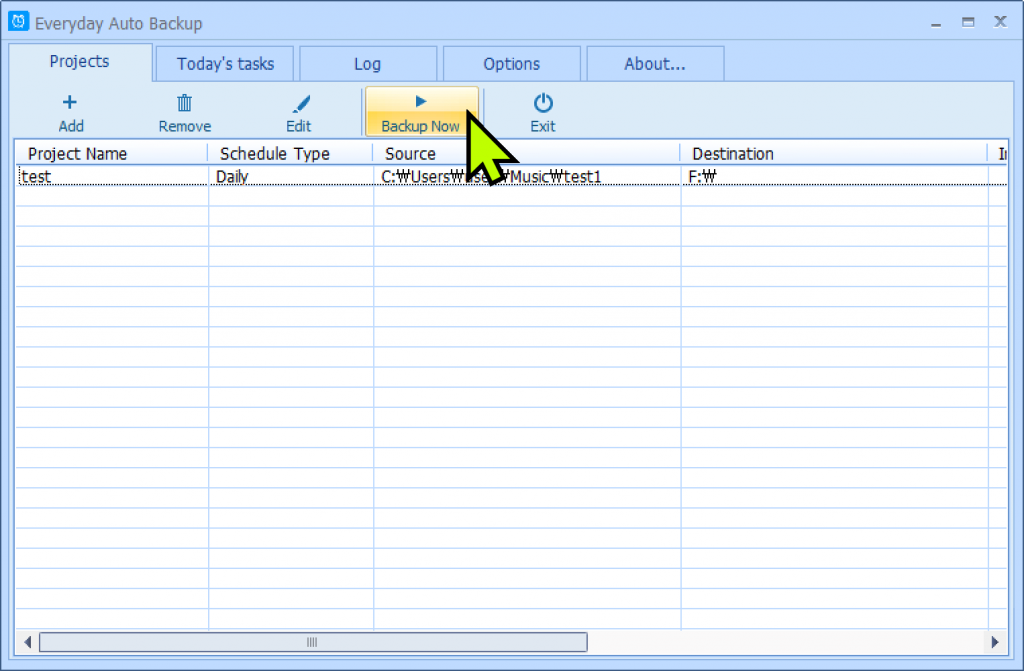
수동으로 지금 바로 백업하는 방법은 상단 중간에 backup now를 클릭하면 바로 백업이 됩니다.
Everyday Auto Backup 직접 사용해보니
특정 시간에 자동으로 외장하드에 백업을 해주는 기능이 있어서 상당히 편리했습니다.
한 번만 스케줄을 설정해두면 이후에는 따로 신경 쓰지 않아도 자동으로 백업이 진행되는 점이 특히 좋았습니다.
프로그램 자체도 가볍고 광고가 없어 사용 중 불편함이 없고, 인터페이스도 직관적이라 처음 사용하는 사람도 쉽게 설정할 수 있는 편입니다.
정기적으로 데이터를 백업해야 하는 경우 번거로움 없이 꾸준히 관리할 수 있어서 실사용 기준으로 충분히 유용한 프로그램입니다.
공식 홈페이지: https://www.backupsoft.net/