컴퓨터를 오래 사용하다 보면 나도 모르는 사이에 C드라이브 용량이 가득 차기 마련입니다. 제어판에서 앱을 지우자니 뭐가 뭔지 몰라 겁이 날 때, HDCleaner를 사용해 보세요. 이 프로그램은 개인이 직접 설치한 게임이나 응용 프로그램, 소중한 사진/문서 같은 개인 자료는 건드리지 않고, 시스템 구석구석 숨어있는 ‘불필요한 윈도우 찌꺼기 파일’만 안전하게 찾아내 제거해 줍니다.
개인 데이터 보호: 사용자가 만든 문서, 사진, 영상 등은 삭제하지 않으니 안심하세요.
직접 삭제 필요: 용량 부족의 원인이 대용량 게임 설치 때문이라면, 그건 직접 제어판에서 삭제해야 합니다.
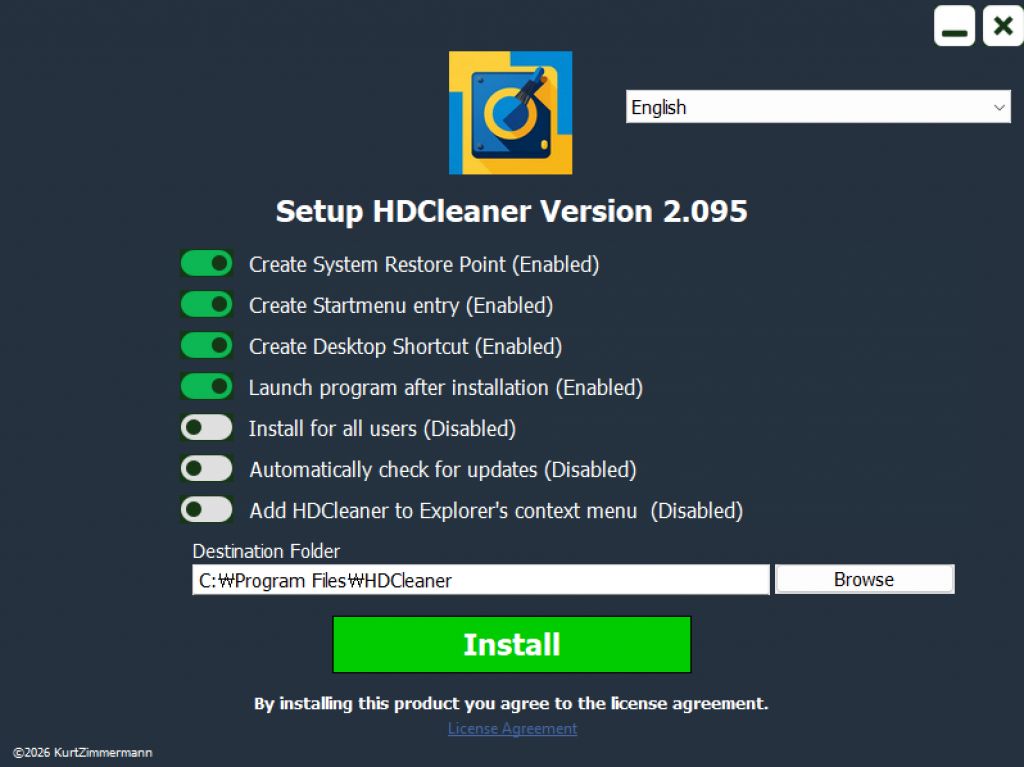
HDCleaner 주요 기능
인터넷 사용 기록, 윈도우 업데이트 후 남은 찌꺼기 파일 등을 한 번에 정리합니다. 사용자가 직접 찾기 힘든 데이터들을 안전하게 지워줍니다.
사진, 문서, 직접 설치한 응용 프로그램은 손대지 않습니다. “잘못 지웠다가 윈도우 고장 나면 어쩌지?”라는 걱정 없이 사용할 수 있는 점이 큰 장점입니다.
이유 없이 용량이 부족할 때 이 프로그램을 실행하면 잃어버렸던 디스크 여유 공간을 어느 정도 확보할 수 있습니다.
HDCleaner 디스크 정리 사용법
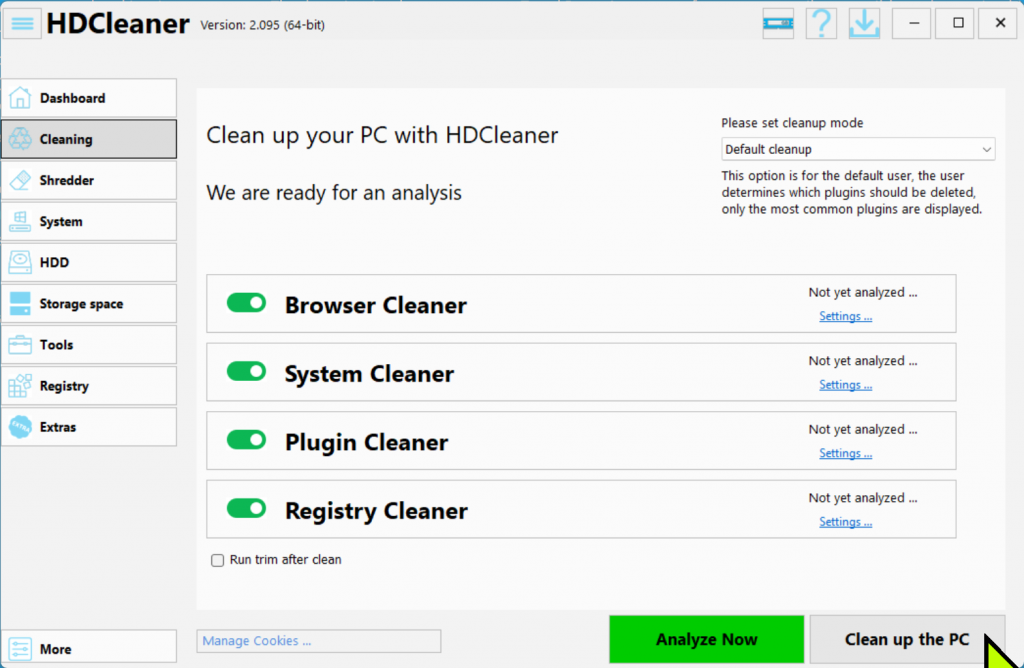
좌측 사이드 메뉴의 [Clean] 탭을 클릭한 뒤, [Clean up the PC]를 선택하세요.
이 기능을 실행하면 웹 브라우저의 쿠키, 캐시, 방문 기록은 물론 윈도우 시스템 곳곳에 쌓인 불필요한 임시 파일들을 한꺼번에 정리하여 디스크 공간을 효율적으로 확보해 줍니다.
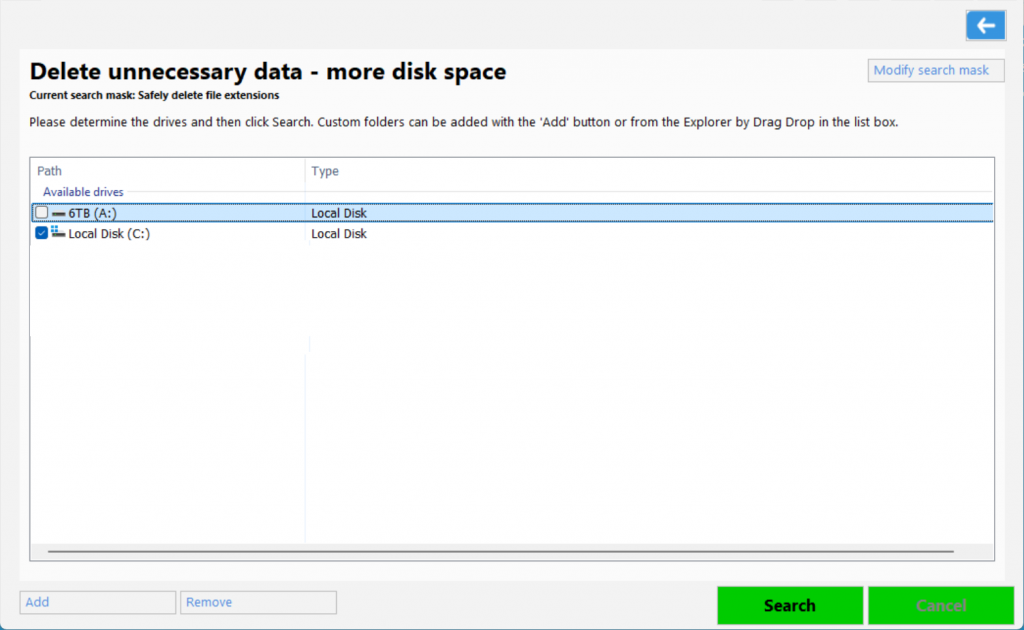
[Storage space] 메뉴에서 Deleting unimportant files from disk를 선택합니다.
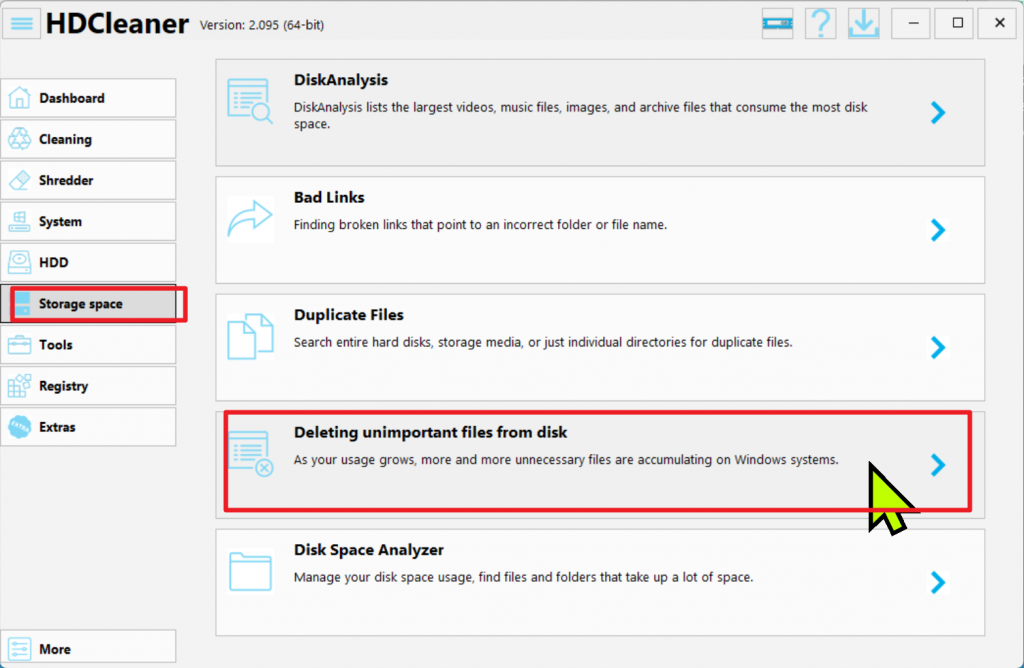
그리고 c드라이브나 d드라이브를 선택하면 불필요함 파일을 알아서 제거해줍니다.
불필요한 파일 서치가 다 되면 리스트가 나옵니다.
왼쪽 하단에 Action을 클릭하며 Delete file하면 전부 지워집니다.
불필요한 파일이기에 안심하고 지워도 됩니다.
그러면 용량이 꽤 확보가 됩니다. 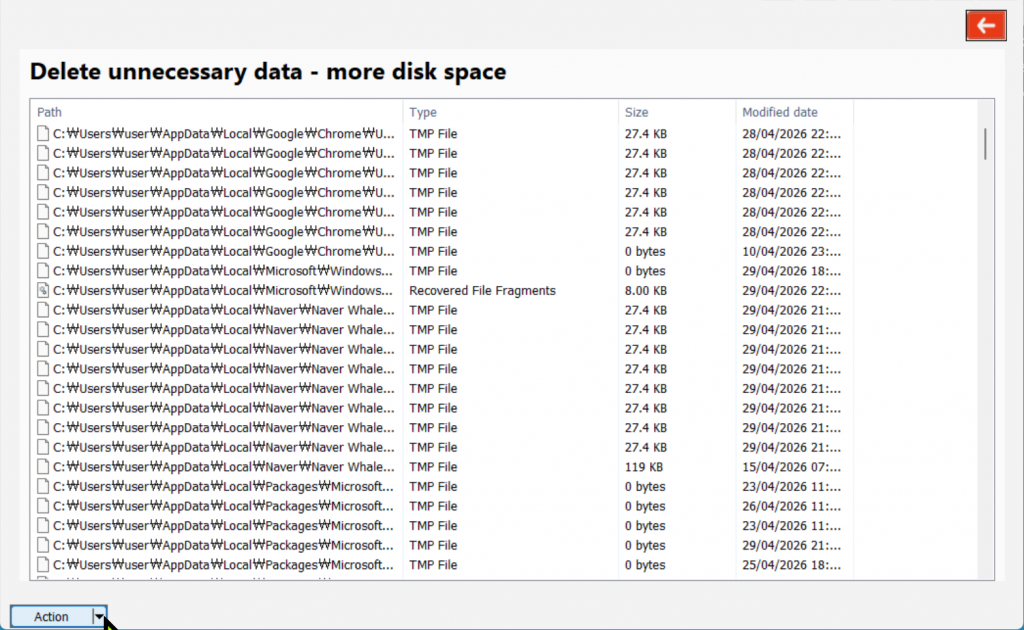
HDCleaner 디스크 정리툴 사용해보니
직접 사용해보니 디스크 정리 기능이 꽤 세부적으로 나뉘어 있어서 불필요한 파일을 한 번에 정리하기에 편리했습니다.
임시 파일, 캐시, 로그 파일 등 다양한 항목을 선택적으로 삭제할 수 있어서 상황에 맞게 관리가 가능한 점이 좋았습니다.
전체적으로 인터페이스도 크게 어렵지 않고 기능이 다양하게 들어 있어서 단순 정리 프로그램보다 한 단계 더 확장된 느낌입니다.
다만 기능이 많은 만큼 처음에는 옵션이 조금 복잡하게 느껴질 수 있지만, 익숙해지면 꽤 유용하게 사용할 수 있는 디스크 정리 도구입니다.
참고: 이 앱은 설치 파일 형태이며, 윈도우 최적화에 특화되어 있습니다.