SCPToolkit은 Windows 환경에서 PlayStation 3 및 4 컨트롤러를 사용할 수 있게 해주는 드라이버 패키지입니다. 게임 내에서 PS 컨트롤러를 연결하면 시스템이 이를 Xbox 컨트롤러로 인식하게 하여, 대부분의 PC 게임에서 별도의 설정 없이 바로 사용할 수 있게 해주는 중개자 역할을 합니다.
다만, 드라이버를 직접 제어하기 때문에 설치 과정이 다소 복잡하며, 시스템 호환성에 따라 설정이 꼬일 수 있으니 주의가 필요합니다.
Bluetooth 지원: PS3(2.0+EDR 이상), PS4(2.1 이상) 지원
주의사항: 드라이버 설치 중 오류 발생 시, 컨트롤러가 제대로 연결되지 않았거나 드라이버 충돌일 가능성이 큽니다.

PS 컨트롤러 PC 설치 및 사용 가이드
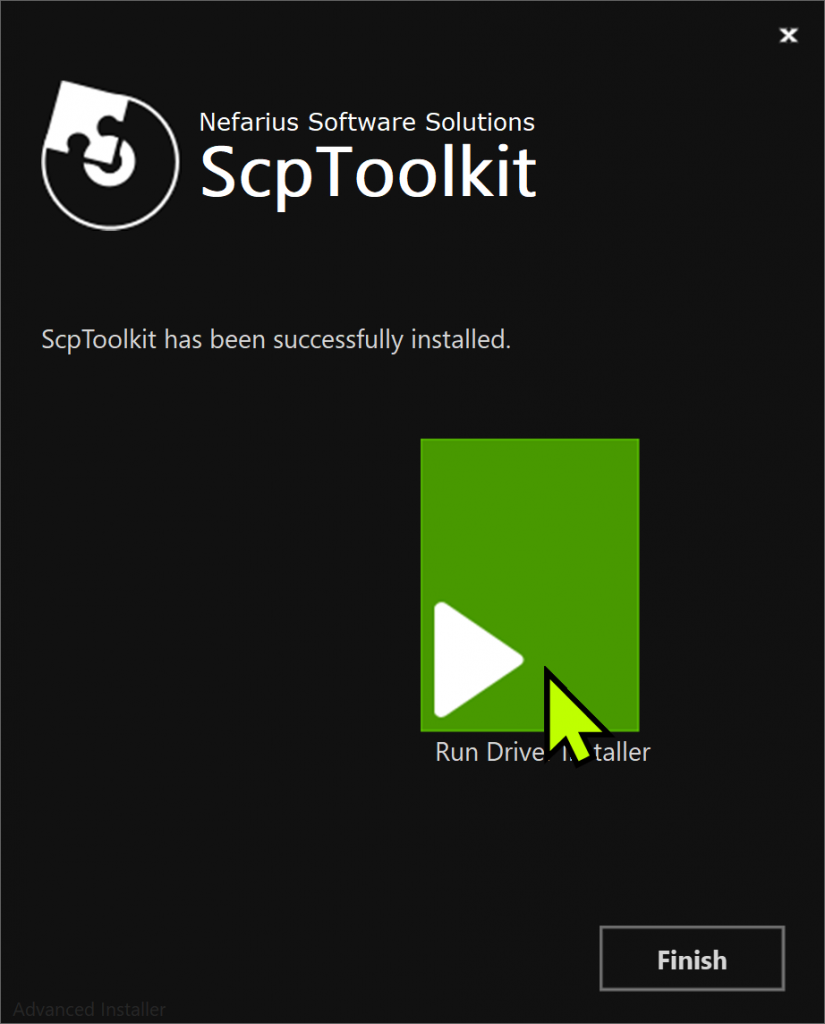
설치 프로그램을 실행합니다. 프로그램 설치 완료 후 자동으로 나타나는 ‘Run Driver Installer’를 실행합니다. 이때 컨트롤러가 USB 케이블을 통해 PC에 제대로 연결되어 있어야 기기가 인식됩니다. (기기 미연결 시 에러가 발생할 수 있습니다.)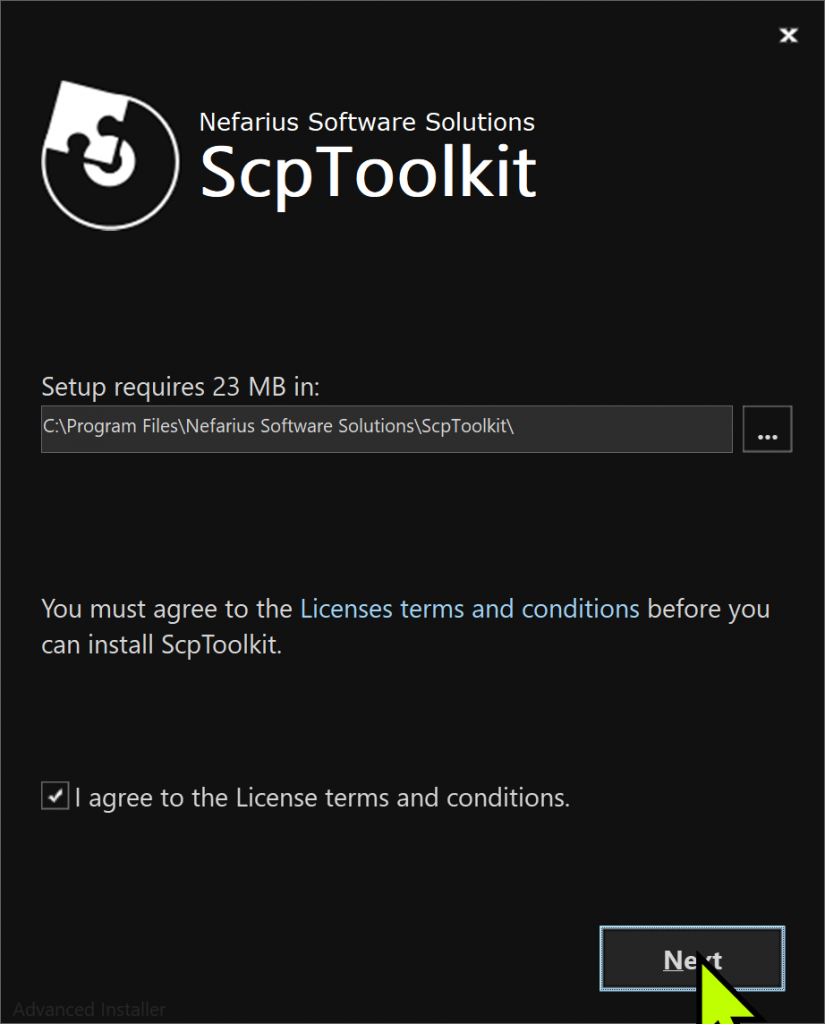
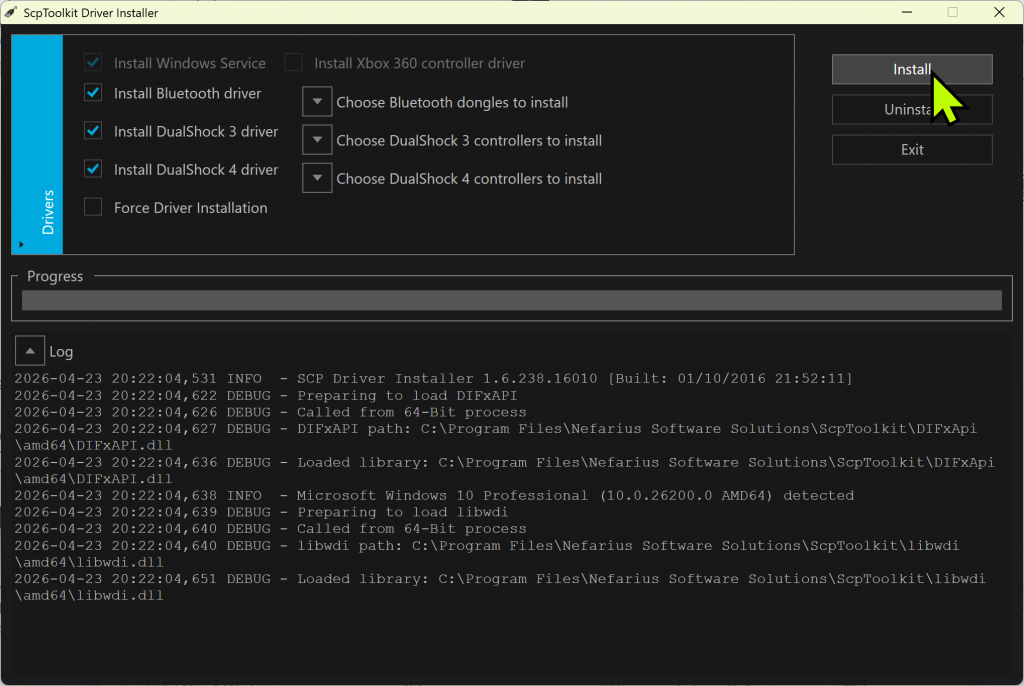
Driver Installer 창에서 ‘Choose Controller to Install’ 항목에서 연결된 PS 컨트롤러를 선택하고 ‘Install’을 누릅니다. 만약 블루투스까지 사용하려면 하단의 ‘Install Bluetooth Driver’ 체크박스를 선택하십시오. (※ 드라이버 강제 재설치로 인해 블루투스 동글 연결이 끊길 수 있으니 주의하세요.)
성공적으로 설치되면 ‘ScpService’가 백그라운드에서 실행됩니다. 이제 게임을 켜면 컨트롤러의 버튼 입력이 Xbox 컨트롤러 신호로 변환되어 즉시 게임 플레이가 가능합니다.
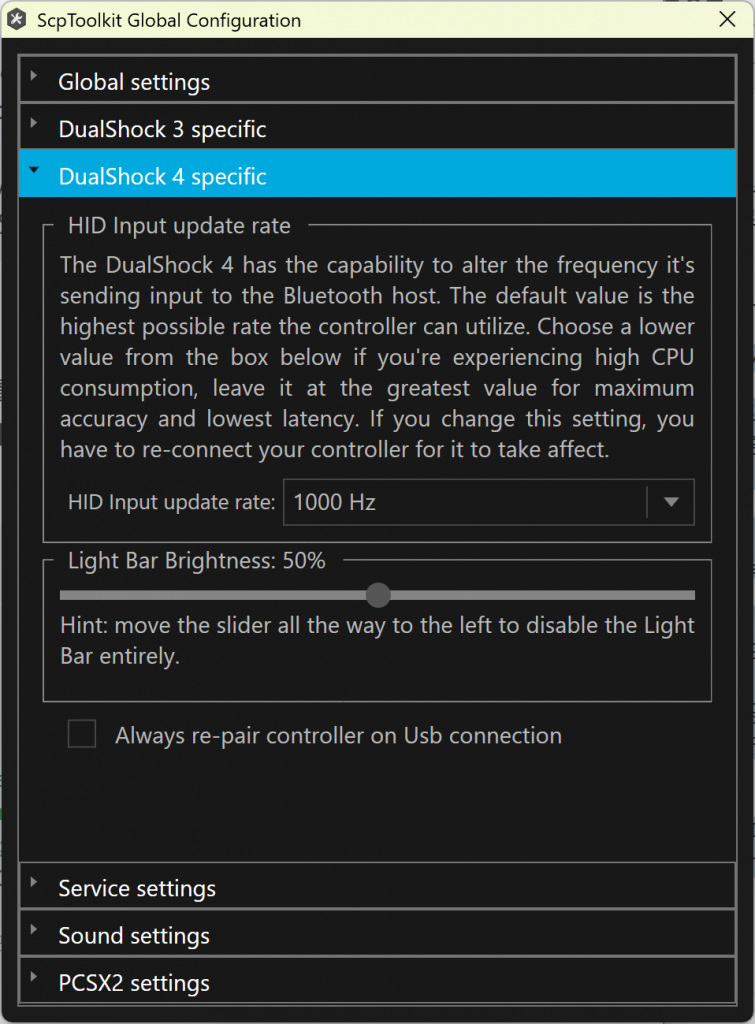
PS 컨트롤러를 PC에서 Xbox 패드처럼 사용할 수 있게 해주지만, 설치 과정이 다소 복잡한 드라이버 기반 도구입니다.
그런데 한번 설치 후 연결만 하면 아주 편하게 컨트롤러 패드를 인식되게 합니다.