PC를 오래 사용하다 보면 각종 브라우저 캐시와 시스템 임시 파일이 쌓여 속도가 느려지기 마련입니다. CCleaner는 클릭 몇 번으로 PC의 불필요한 데이터를 정리하고, 윈도우 시작 시 자동으로 켜지는 무거운 프로그램들을 제어하여 쾌적한 작업 환경을 만들어 줍니다.
윈도우 부팅 속도를 늦추는 자동 실행 앱을 정리하고 싶은 분
마우스 우클릭 메뉴가 너무 복잡해져서 필요한 것만 남기고 싶은 분

CCleaner 주요 기능 및 사용법
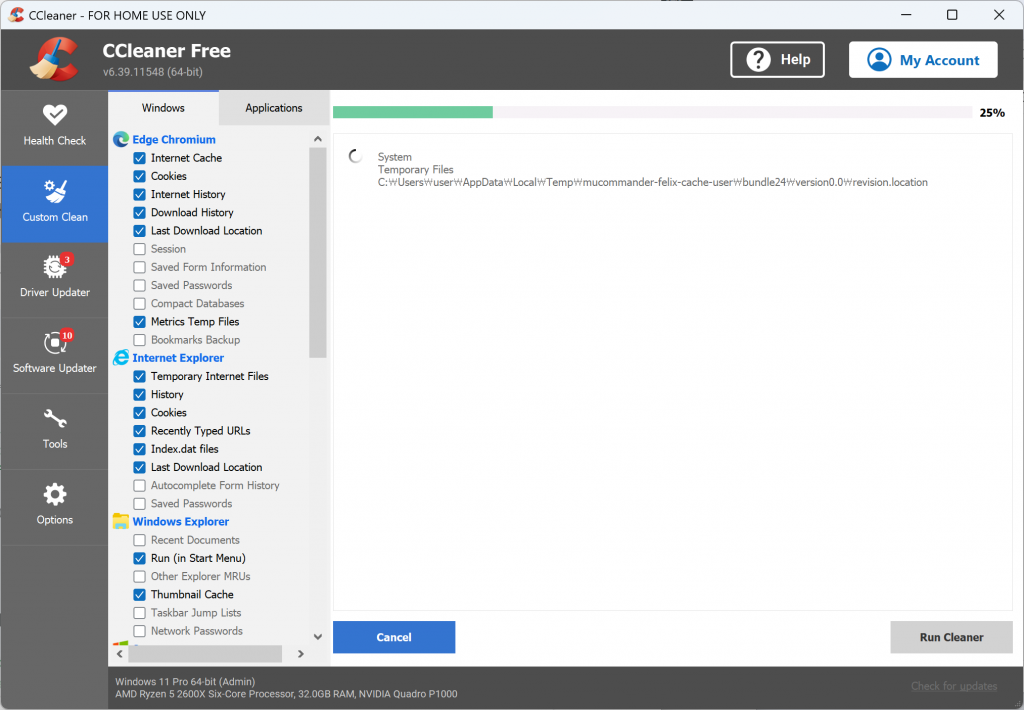
가장 기본이 되는 기능입니다.
윈도우의 임시 파일, 휴지통, 로그 파일은 물론 크롬이나 엣지 같은 브라우저의 쿠키와 방문 기록을 선택해서 삭제할 수 있습니다. [Analyze]로 분석 후 [Run Cleaner]를 누르면 디스크 공간이 확보됩니다.
[Tools] > [Startup] 메뉴로 이동하세요.
윈도우가 켜질 때 자동으로 실행되는 앱 리스트가 나옵니다.
불필요한 프로그램을 선택해 Disable(사용 안 함) 처리하면 부팅 속도가 비약적으로 빨라집니다.
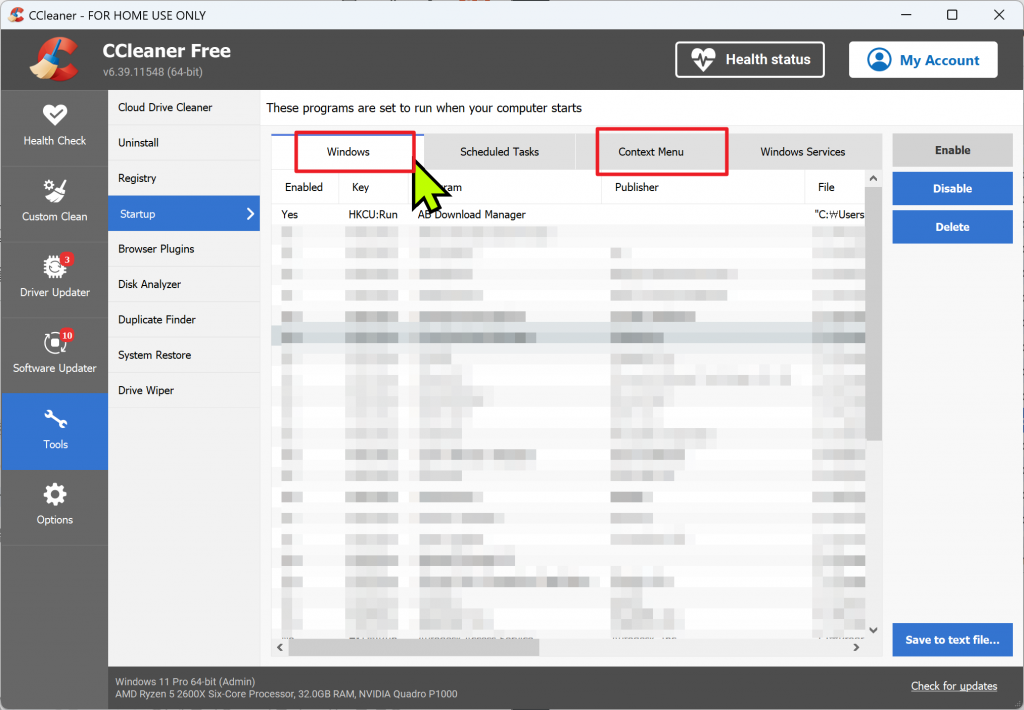
[Tools] > [Startup] > [Context Menu] 탭을 확인하세요.
마우스 우클릭을 했을 때 나타나는 팝업 메뉴들 중 쓰지 않는 항목을 정리할 수 있습니다. 원치 않는 메뉴를 선택해 Disable하거나 Delete하면 우클릭 창이 훨씬 깔끔해집니다.
CCleaner 직접 사용해보니
직접 사용해보니 불필요한 파일을 정리하고 컴퓨터를 가볍게 만드는 기본 기능 위주로 사용하는 경우가 많았습니다.
특히 임시 파일이나 캐시를 한 번에 정리할 수 있어서 용량 확보나 간단한 최적화 용도로는 충분히 편리했습니다.
시작 프로그램 관리 기능도 함께 있어서 부팅 속도 개선에 도움 되는 부분도 있었고, 전체적으로 인터페이스가 직관적인 편이라 어렵지 않게 사용할 수 있습니다.
마우스 우클릭 메뉴(Context Menu) 관련 기능은 부가적인 요소로, 필요할 때만 선택적으로 활용하면 되는 정도입니다.
참고: 무설치 포터블 버전은 압축 해제 후 바로 실행 가능하여 편리합니다.