사진에 내 블로그 주소를 넣거나, 용량을 줄이기 위해 전체 파일을 WebP로 바꿔야 할 때가 있습니다.
하나씩 작업하면 끝도 없지만, XnView MP의 ‘일괄 변환’ 기능을 쓰면 수백 장도 순식간에 처리됩니다.
특히 텍스트 워터마크는 폰트, 크기, 투명도까지 세밀하게 조절할 수 있어 유료 프로그램이 부럽지 않은 퀄리티를 보여줍니다.
XnView 이렇게 이용할 수 있습니다.
수백 장의 사진에 텍스트 워터마크(낙관) 한 번에 넣기
JPG 이미지를 WebP 또는 PNG로 일괄 변환하여 웹 최적화하기
이미지 크기 조절과 이름 변경까지 동시에 처리하는 방법
JPG 이미지를 WebP 또는 PNG로 일괄 변환하여 웹 최적화하기
이미지 크기 조절과 이름 변경까지 동시에 처리하는 방법

XnView MP 워터마크 & 변환 일괄 처리 방법
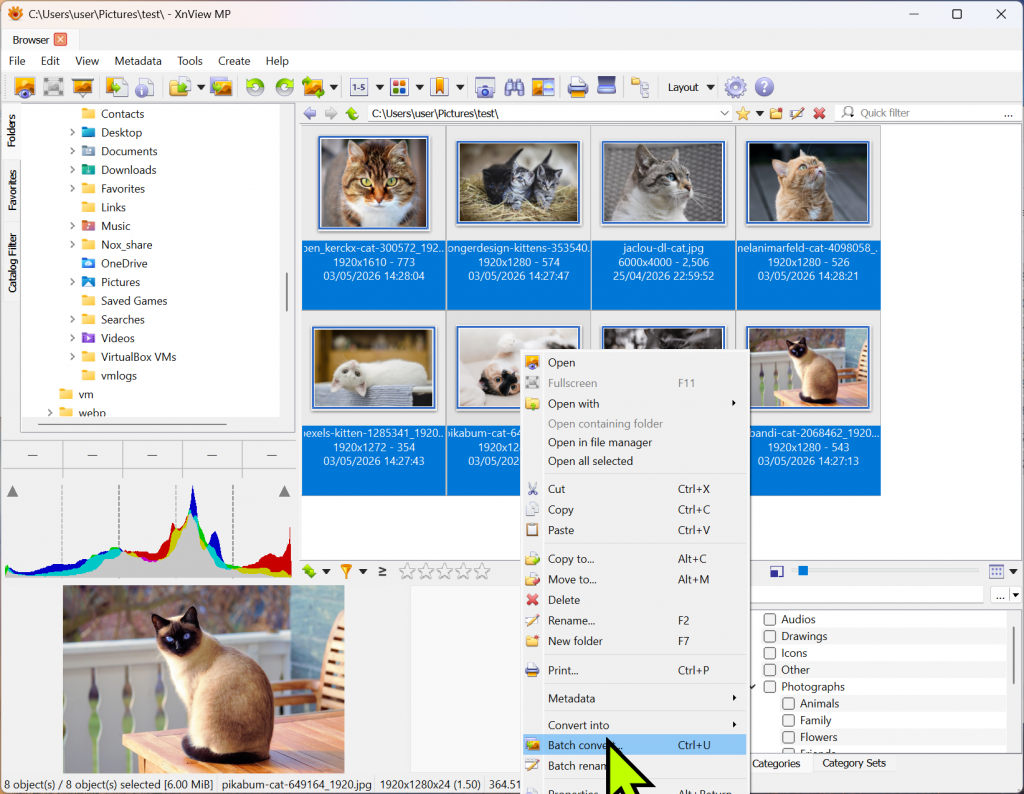
1단계: 대상 사진 선택 및 일괄 변환 실행
XnView MP 브라우저에서 작업을 원하는 사진들을 마우스 드래그로 모두 선택합니다. 그 후 마우스 우클릭 -> [Batch convert(일괄 변환)]을 클릭하거나 단축키 Ctrl + U를 누릅니다.
2단계: 텍스트 워터마크 추가 (Actions 탭)
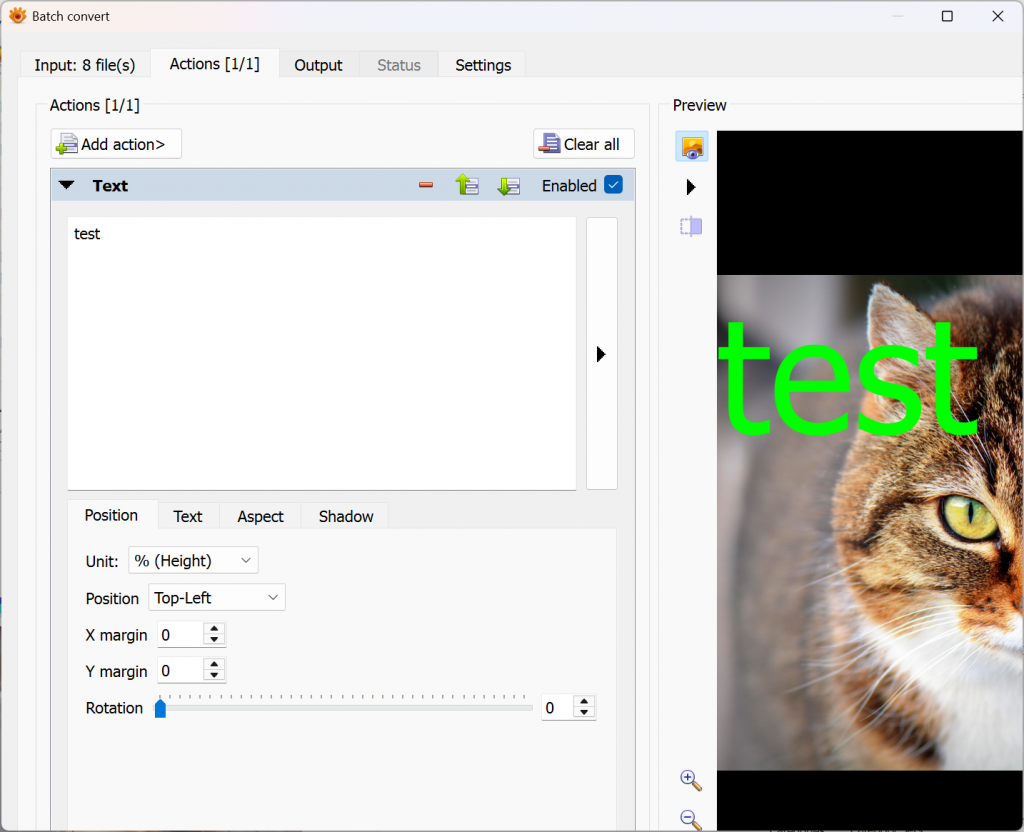
창 상단의 [Actions] 탭으로 이동하여 [Add action] -> [Image] -> [Text]를 선택합니다.
- 원하는 문구(예: Copyright by…)를 입력합니다.
- Position에서 워터마크의 위치(오른쪽 하단 등)를 설정합니다.
- Text 탭에서 폰트, 색상, 투명도를 조절하면 우측 미리보기 창에서 실시간으로 확인 가능합니다.
3단계: WebP / PNG 형식 설정 (Output 탭)
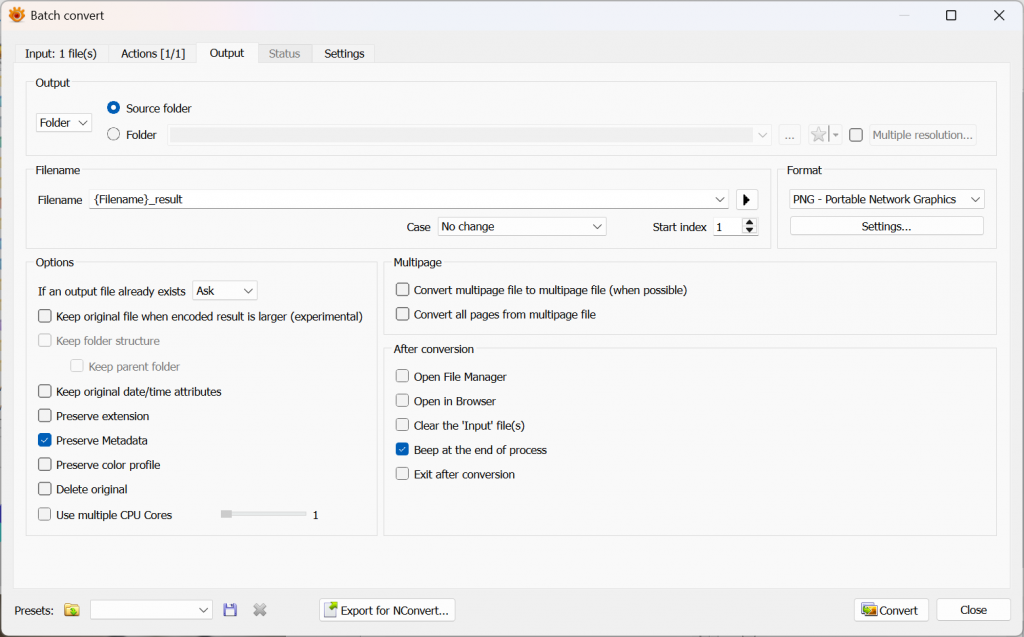
이제 [Output] 탭으로 이동합니다.
- Format: 드롭다운 메뉴에서 WebP 또는 PNG를 선택합니다.
- Folder: 변환된 파일이 저장될 경로를 지정합니다. (원본 폴더와 다르게 설정하는 것을 추천합니다.)
- Filename: 파일 이름 뒤에 ‘_watermark’ 등을 붙여 원본과 구분할 수 있습니다.
4단계: 최종 변환 실행
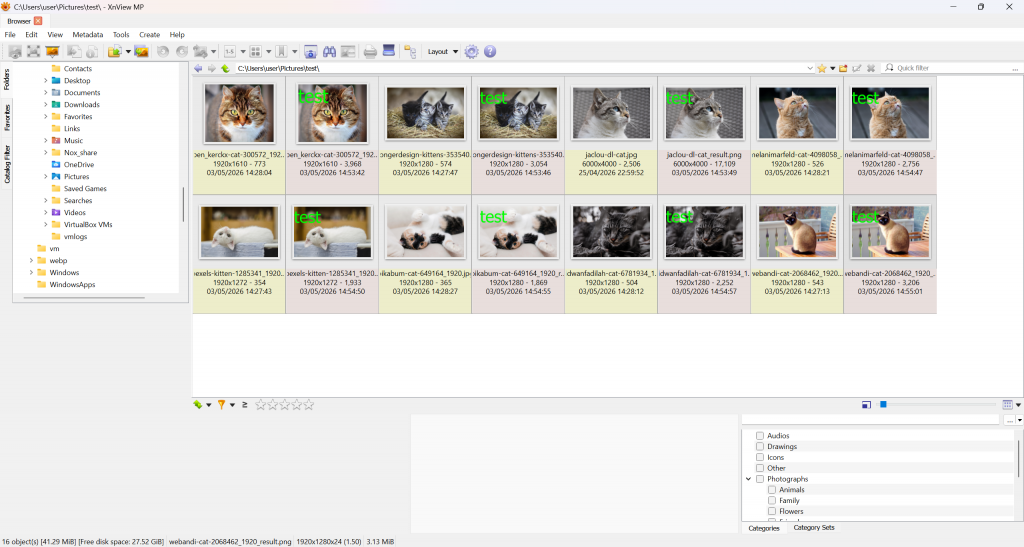
모든 설정이 완료되었다면 우측 하단의 [Convert] 버튼을 누릅니다. 순식간에 모든 사진에 워터마크가 찍히고 지정한 확장자로 변환되어 저장됩니다.
도움이 되셨나요? XnView MP의 일괄 변환 기능은 ‘프리셋(Preset)’으로 저장해두면 다음에도 클릭 한 번으로 똑같은 워터마크 작업을 반복할 수 있습니다.