PC를 오래 사용하다 보면 동일한 파일이 이름만 바뀐 채 혹은 복사된 채로 여러 곳에 흩어져 있는 경우가 많습니다. Duplicate Finder는 단순히 파일을 찾는 도구를 넘어, 중복 파일의 정확한 위치를 비교하고 사용자가 선택적으로 삭제할 수 있도록 도와주는 정밀 관리 도구입니다.
선택적 삭제: 중복 리스트 중 보존할 원본과 삭제할 사본을 사용자가 직접 판별할 수 있습니다.
효율적인 공간 확보: 수동으로 찾기 힘든 데이터 낭비 지점을 시스템적으로 추적합니다.

Duplicate Finder 사용법
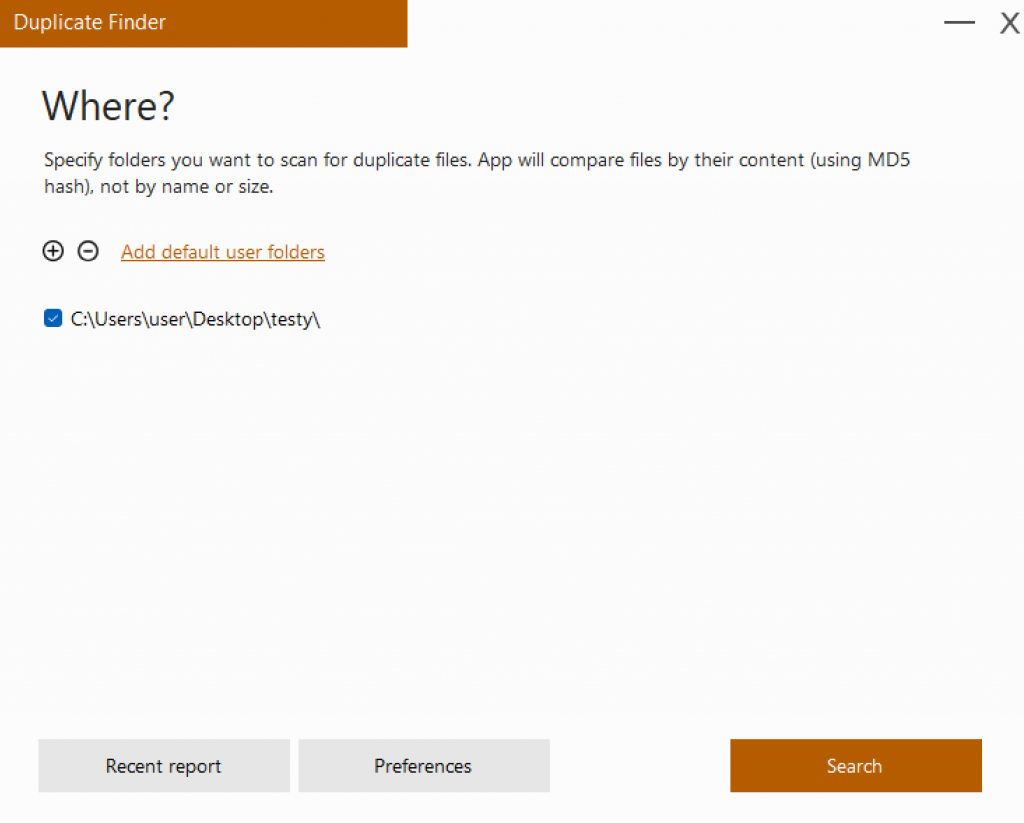
Duplicate Finder 실행 후, 분석을 원하는 전체 디스크(Drive) 또는 특정 폴더를 선택합니다. ‘Search’를 누르면 프로그램이 데이터의 해시값을 분석하여 중복 여부를 정밀하게 대조합니다. 분석 시간은 파일의 개수와 용량에 따라 달라지며, 스캔이 진행되는 동안 중복된 파일들을 추적합니다.
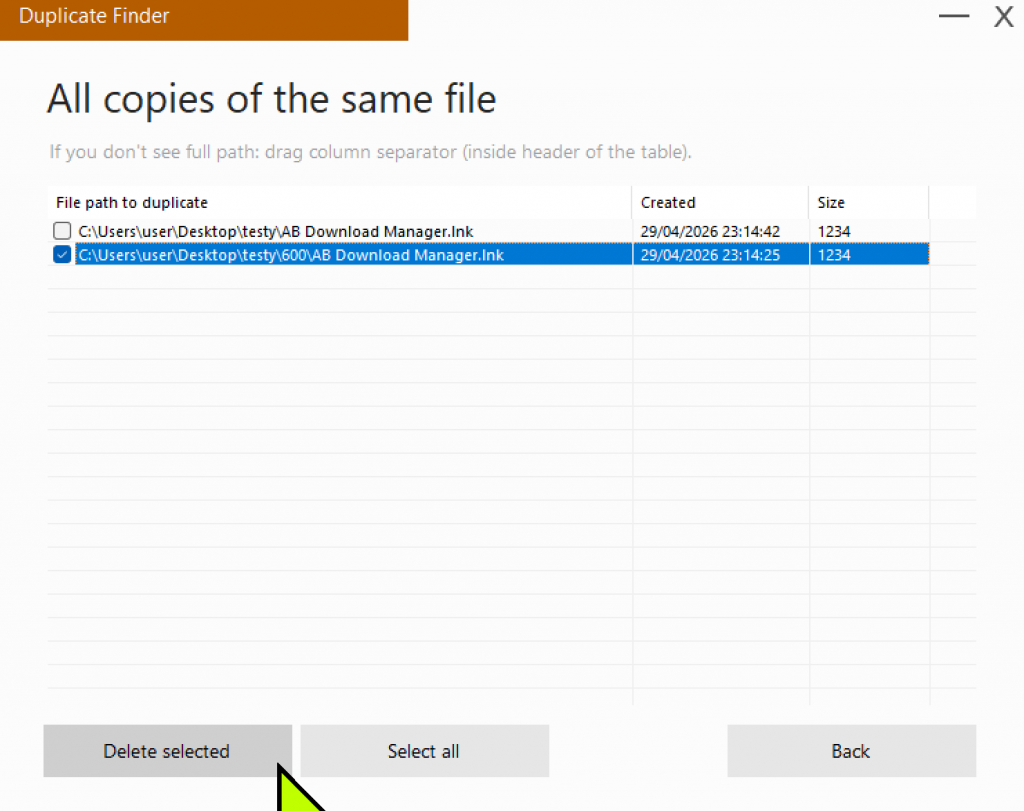
스캔이 완료되면 상세 리포트 창이 활성화됩니다. 여기서 중복이 확인된 파일들의 목록이 나열됩니다. 특정 파일을 선택하면 해당 파일이 위치한 각각의 폴더 경로가 리스트업됩니다. 즉, C드라이브의 어느 위치와 D드라이브의 어느 위치에 동일한 파일이 존재하는지 1:1로 확인이 가능합니다.

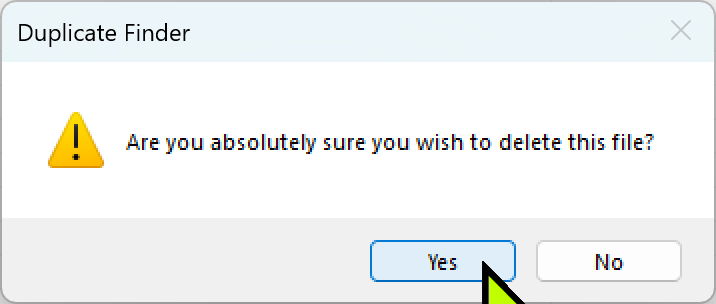
중복된 파일의 위치를 확인했다면, 사용자는 어떤 경로의 파일을 유지하고 어떤 경로의 파일을 제거할지 결정할 수 있습니다. 불필요한 위치의 파일을 선택(체크)한 후 삭제 명령을 내리면, 중복 데이터가 제거되면서 실시간으로 디스크 여유 공간이 복구됩니다.
Duplicate Finder 중복파일 찾기 및 정리 프로그램 직접 사용해보니
직접 사용해보니 중복 파일을 찾고 정리하는 기능이 간단해서 누구나 쉽게 사용할 수 있는 프로그램입니다.
기능도 복잡하지 않고 핵심 위주로 구성되어 있어 빠르게 원하는 작업을 할 수 있는 점이 좋았습니다.
다만 파일이 많은 폴더를 선택하면 스캔하는 데 시간이 다소 걸리는 편이고, 디스크 전체를 대상으로 할 경우에는 더 많은 시간이 필요합니다.
중복 파일을 정확하게 찾기 위한 과정이라 어느 정도 시간 소요는 어쩔 수 없으며, 실행해두고 다른 작업을 같이 진행하는 방식으로 사용하는 것이 효율적입니다.
참고: 중복 삭제 전 리포트상의 파일 위치를 한 번 더 체크하여 중요한 자료가 삭제되지 않도록 주의하십시오.