
곰플레이어
다양한 영상 파일을 별도 코덱 없이 재생할 수 있는 무료 동영상 플레이어
곰플레이어 다운로드
영상을 비교해서 보거나
강의 영상과 참고 영상을 동시에 재생해야 하는 상황이라면,
곰플레이어 영상 두 개를 동시에 재생하는 방법을 알아두면 매우 유용합니다.
곰플레이어는 별도의 복잡한 설정 없이도
프로그램 창을 두 개 실행해
서로 다른 영상 파일을 동시에 재생할 수 있으며,
초보자도 쉽게 활용할 수 있는 기능을 제공합니다.
이 글에서는 곰플레이어로 영상 두 개를 동시에 재생하는 방법과
설정 시 알아두면 좋은 체크포인트를 중심으로,
누구나 따라 할 수 있도록 단계별로 자세히 안내해드립니다.
곰플레이어 영상 두 개 동시에 재생 설정 방법
1️⃣ 곰플레이어를 실행한 후
키보드에서 F5 키를 눌러 환경 설정 창을 엽니다.
환경 설정 창이 열리면
왼쪽 메뉴에서 일반 항목을 선택합니다.
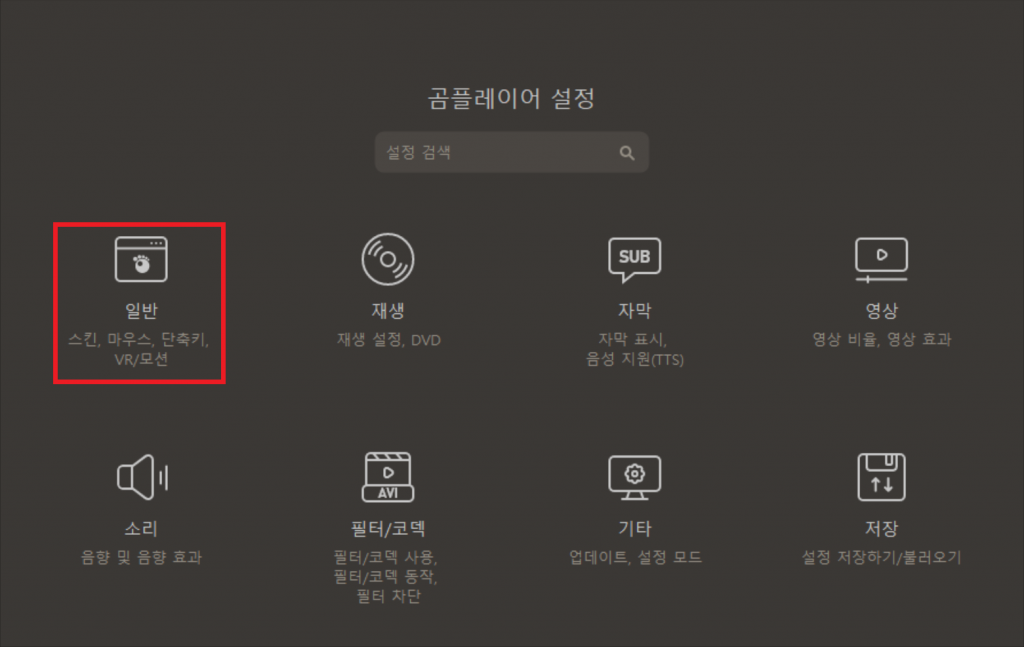
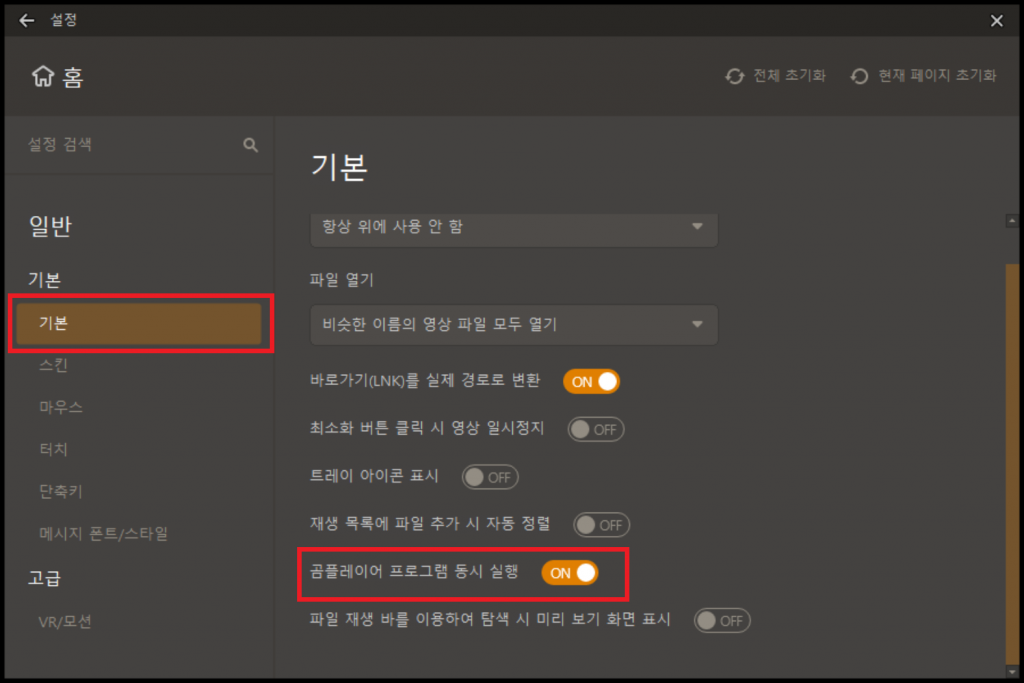
2️⃣ 일반 설정 화면에서
기본 항목을 찾은 뒤,
곰플레이어 프로그램 동시 실행 옵션을
OFF → ON으로 변경합니다.
이 설정을 켜야
곰플레이어 창을 두 개 이상 실행해
영상 파일을 동시에 재생할 수 있습니다.
3️⃣ 설정이 끝났다면
곰플레이어를 닫은 뒤 다시 실행하거나,
영상 파일을 각각 실행하면
곰플레이어 창 두 개가 동시에 실행됩니다.
각 창에 다른 영상을 재생하면
영상 두 개를 동시에 감상할 수 있습니다.
✍️ 곰플레이어 영상 두개 동시 재생 방법- 정리하면
곰플레이어는 간단한 설정만으로도
영상 파일을 두 개 이상 동시에 재생할 수 있는
유용한 기능을 제공합니다.
강의 영상과 참고 영상을 함께 보거나,
두 영상을 비교해서 감상해야 하는 상황이라면
위에서 안내한 설정을 한 번만 적용해두는 것만으로도
훨씬 편리하게 곰플레이어를 사용할 수 있습니다.
동영상 재생이 불편했다면,
곰플레이어의 동시 실행 기능을 활용해
한 번에 여러 영상을 재생해보는 것을 추천드립니다.