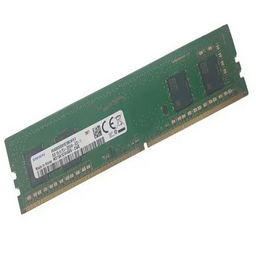
TM5A
RAM 오버클럭 및 메모리 오류를 확인할 수 있는 TestMem5 안정성 테스트 프로그램
TM5A 다운로드
메모리 오버클럭 안정성이나
PC 사용 중 발생하는 오류를 점검해야 하는 상황이라면,
TM5A(TestMem5) 같은 메모리 테스트 프로그램은 사실상 필수입니다.
TM5A는 메모리 오류를 매우 민감하게 잡아내며,
설치 과정 없이 실행할 수 있어
오버클럭 테스트나 시스템 안정성 확인에 많이 사용되는 무료 프로그램입니다.
이 글에서는 TM5A(TestMem5)를 안전하게 다운로드하는 방법과
테스트 전에 꼭 알아야 할 체크포인트를 중심으로,
초보자도 쉽게 이해할 수 있도록 자세히 안내해드립니다.
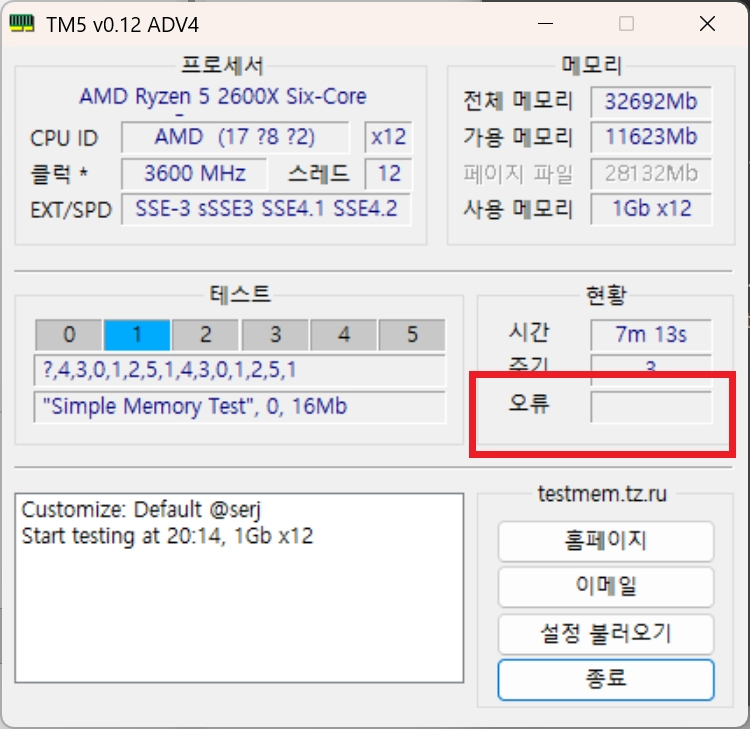
TM5 메모리 테스트 방법
1️⃣ 다운로드한 TM5.exe 파일에 마우스를 올린 후
우클릭 → 관리자 권한으로 실행합니다.
관리자 권한으로 실행하면
TM5 메모리 테스트가 자동으로 시작됩니다.
메모리 불량이 있는 경우
오류(Error) 항목에 숫자가 올라가며,
왼쪽 하단에는 한글·영어·일본어가 섞인
알 수 없는 문자 메시지가 표시됩니다.
이런 메시지가 나타난다면
메모리 안정성에 문제가 있다고 판단할 수 있습니다.
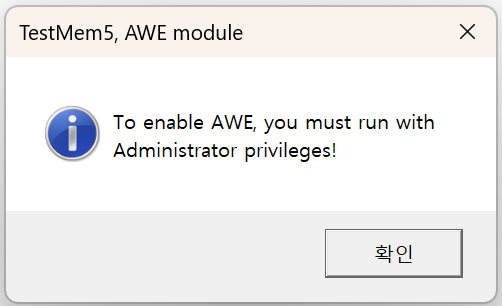
2️⃣ TM5 메모리 테스트 실행 시
“AWE 모듈은 관리자 권한이 필요합니다”라는 메시지가
여러 번 표시될 수 있습니다.
이는 오류가 아닌 안내 메시지로,
확인 버튼을 계속 눌러주면
테스트는 정상적으로 진행됩니다.
보통 5~7회 정도 확인을 누르면
더 이상 메시지가 나타나지 않습니다.
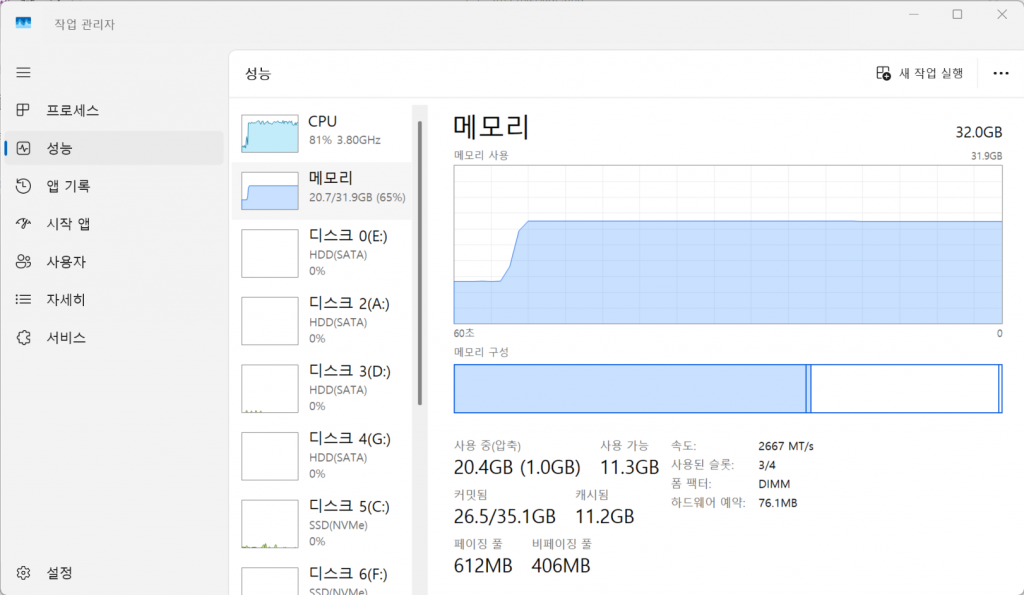
3️⃣ 테스트가 진행되는 동안
Ctrl + Shift + Esc 키를 동시에 눌러
작업 관리자를 실행하면
메모리 사용률을 확인할 수 있습니다.
TM5 메모리 테스트 중에는
메모리 사용량이 보통 90% 이상까지 올라가며,
시스템 환경에 따라 다소 낮게 표시될 수도 있습니다.
한 번의 테스트만으로는
메모리 불량이 확실히 드러나지 않을 수 있으므로,
PC를 재부팅한 뒤 여러 차례 테스트하는 것이 좋습니다.
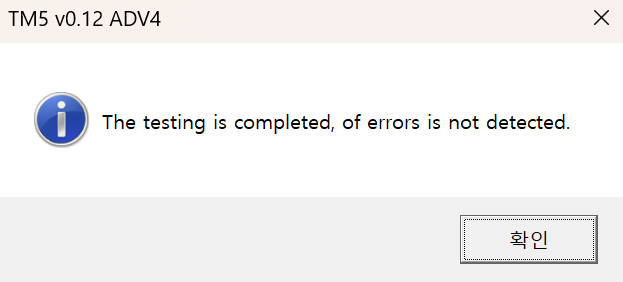
4️⃣ TM5 메모리 테스트가 모두 완료되면
완료 메시지가 표시됩니다.
에러 없이 테스트가 끝났다면
현재 메모리 설정은 비교적 안정적이라고 볼 수 있습니다.
🔹 TM5 메모리 테스트 시 꼭 알아야 할 주의사항
TM5 메모리 테스트를 처음 사용하는 분들은
아래 내용만 알고 있어도 헷갈릴 일이 거의 없습니다.
- TM5 테스트 중 오류(Error) 항목에 숫자가 표시되면 메모리 불량 가능성 있음
- 에러가 1개라도 발생하면 현재 메모리 상태는 정상으로 보기 어려움
- 테스트 도중 발생하는 알 수 없는 문자 메시지도 오류 신호로 판단 가능
특히 메모리를 여러 개 장착해서 사용하는 경우,
에러가 발생했다고 해서 모든 메모리가 불량인 것은 아닙니다.
🔹 TM5 메모리 불량 확인 방법 (어느 메모리가 문제인지 찾는 방법)
TM5 메모리 테스트에서 오류가 발생했다면,
아래 방법으로 불량 메모리를 직접 찾아야 합니다.
여러 개의 메모리를 사용 중이라면
한 개씩 분리해서 테스트하는 방식이 가장 확실합니다.
아래 순서대로 진행해보세요.
- 메모리를 여러 개 장착 중이라면 임의로 하나를 분리
- 남아 있는 메모리만 장착한 상태로 TM5 테스트 실행
- 테스트 중 오류가 발생하지 않는다면
→ 분리했던 메모리가 불량일 가능성 높음 - 분리 후에도 오류가 계속 발생한다면
→ 현재 장착된 메모리가 불량일 가능성 높음
이 과정을 반복하면서
메모리를 하나씩 교체해 테스트하면
어느 메모리가 문제인지 정확히 확인할 수 있습니다.
일반적으로 메모리는
여러 개가 동시에 불량이 되는 경우는 드물며,
장착된 메모리 중 한 개만 불량인 경우가 대부분입니다.
따라서
하나를 빼고 테스트 → 다시 장착 후 다른 하나 테스트
이 방식으로 차근차근 확인하는 것이 가장 확실합니다.
✍️ TM5 메모리 테스트 – 정리하면
TM5 메모리 테스트에서
오류 표시가 발생했다면
메모리 불량 가능성을 반드시 의심해봐야 합니다.
여러 개의 메모리를 사용 중이라면,
하나씩 분리해 테스트하는 방식으로
불량 메모리를 직접 찾아내는 것이 가장 정확한 방법입니다.
PC가 자주 멈추거나,
게임 중 튕김·블루스크린이 발생한다면
TM5 메모리 테스트로 한 번쯤 점검해보는 것을 추천드립니다.