윈도우 설정을 조금 더 세밀하게 변경해야 하는 상황이라면,
**gpedit.msc(로컬 그룹 정책 편집기)**는 사실상 필수 기능입니다.
하지만 많은 분들이 사용하는
Windows 홈(Home) 버전에는 gpedit가 기본으로 포함되어 있지 않아,
명령어를 실행해도 “찾을 수 없음” 오류가 발생하는 경우가 많습니다.
이 글에서는 윈도우 홈(Home) 버전에서 gpedit.msc 실행 안 될 때 gpedit을 설치하는 방법과
설치 파일을 안전하게 다운로드할 수 있는 경로,
그리고 홈 버전에서도 설정을 변경할 때 알아두면 좋은 체크포인트를 중심으로
초보자도 쉽게 이해할 수 있도록 자세히 안내해드립니다.

gpedit.msc
윈도우 설정을 세밀하게 관리할 수 있는 로컬 그룹 정책 편집기
gpedit.msc 다운로드
gpedit.msc 설치 방법 및 사용법
1️⃣ 다운로드한 gpedit.exe 파일을 실행합니다.
계속 NEXT를 선택하여 설치를 진행합니다.
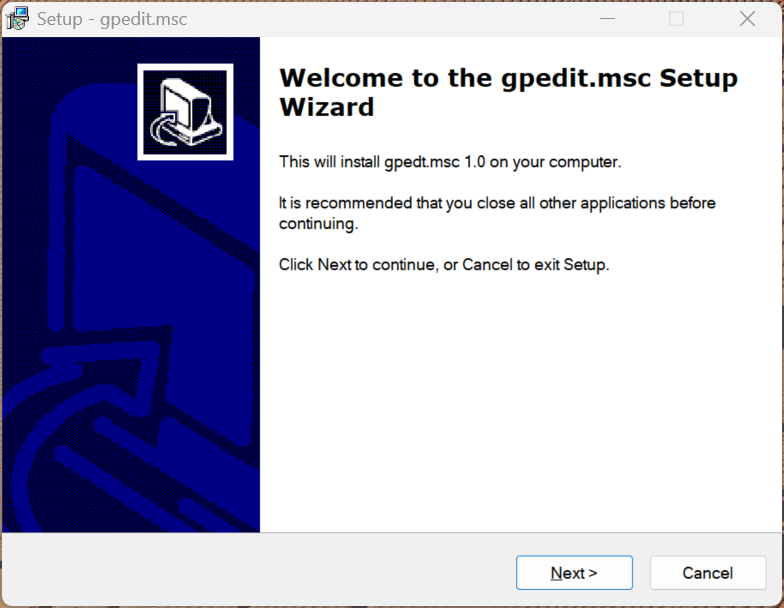
2️⃣ 설치가 완료되면 Finish를 클릭합니다.
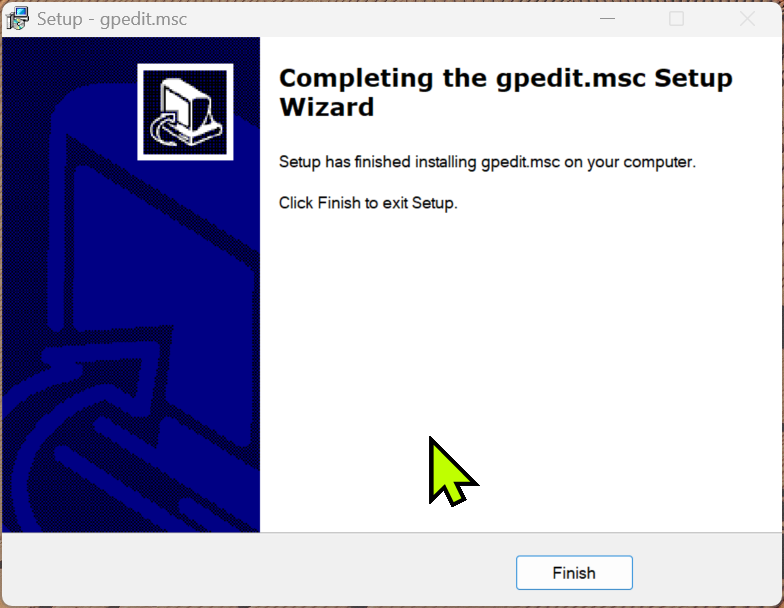
3️⃣ 키보드에서 Win + R 키를 누릅니다.
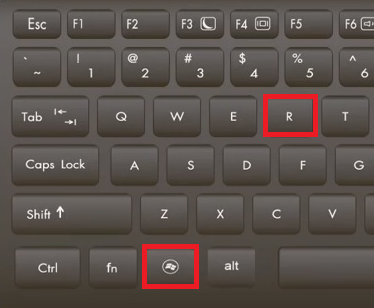
gpedit.msc를 입력합니다.

로컬 그룹 정책 편집기가 실행됩니다.
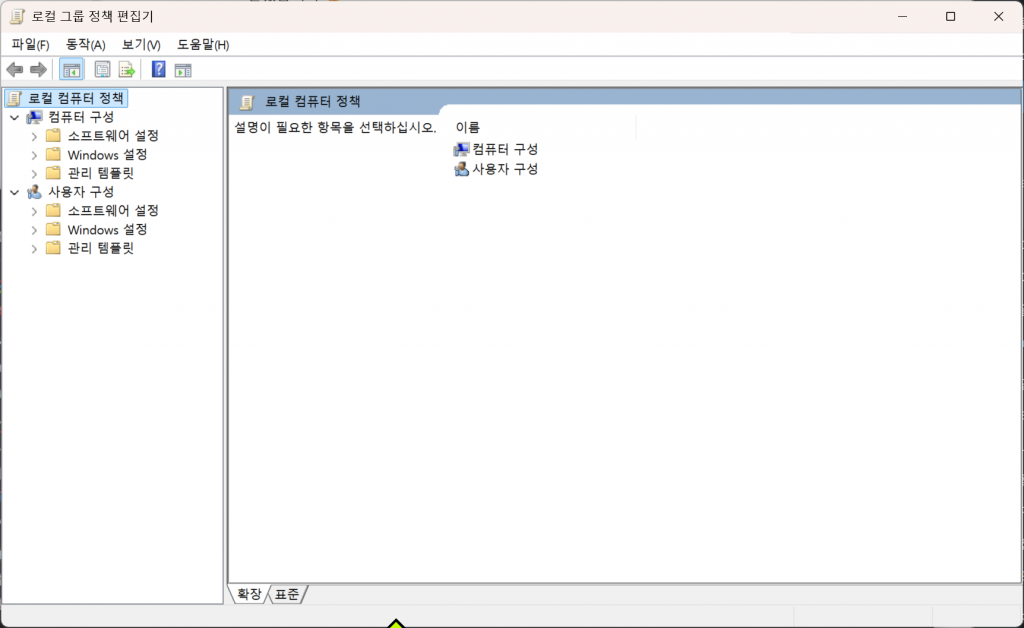
🔹 gpedit.msc 사용 시 꼭 알아야 할 주의사항
- gpedit.msc는 윈도우 홈(Home) 버전에는 기본으로 포함되어 있지 않습니다.
- 홈 버전에서는 별도로 gpedit 설치 파일을 이용해 추가 설치해야 합니다.
- 정책 변경 후에는 재부팅 또는 로그아웃이 필요할 수 있습니다.
- 잘못된 설정 변경은 윈도우 기능 제한이나 오류를 유발할 수 있습니다.
특히 회사 PC나 공용 PC에서 gpedit을 사용하는 경우,
정책 변경으로 인해 로그인이나 업데이트 기능이 제한될 수 있으므로
변경 전에는 반드시 설정 내용을 확인하는 것이 좋습니다.
🔹 gpedit.msc 실행이 안 될 때 해결 방법
gpedit을 설치했는데도
gpedit.msc가 실행되지 않는 경우가 종종 발생합니다.
- Win + R 실행 창에 gpedit.msc를 정확히 입력했는지 확인
- 설치 후 PC를 재부팅했는지 확인
- 윈도우 버전이 Home인지 Pro인지 다시 확인
- 실행이 안 될 경우 관리자 권한으로 다시 실행
대부분은
재부팅 후 다시 실행하면 정상적으로 열리는 경우가 많습니다.
✍️ 정리하면
gpedit.msc는 윈도우 설정을 세밀하게 제어할 수 있는 유용한 도구지만,
윈도우 홈 버전에서는 기본으로 제공되지 않는 기능입니다.
홈 버전에서 설정 변경이 필요하다면,
이 글에서 안내한 방법으로 gpedit을 설치해
필요한 설정만 신중하게 적용해보는 것을 추천드립니다.