구형 프로그램을 실행하거나 특정 오류를 해결해야 하는 상황이라면,
닷넷프레임워크 3.5 오프라인 설치는 사실상 필수입니다.
특히 인터넷 연결이 불안정하거나,
Windows 기본 기능으로 설치가 되지 않는 환경에서는
닷넷프레임워크 3.5 오프라인 설치 파일이 반드시 필요합니다.
이 글에서는 닷넷프레임워크 3.5 오프라인 설치 파일을 안전하게 다운로드하는 방법과
설치 전에 꼭 알아야 할 체크포인트를 중심으로,
초보자도 쉽게 따라 할 수 있도록 자세히 안내해드립니다.

.NET Framework 3.5
구형 프로그램 실행에 필수적인 마이크로소프트 공식 런타임 구성 요소
닷넷프레임워크 3.5 오프라인 다운로드
인터넷 연결 없이 설치가 필요한 경우, 아래 오프라인 설치 파일을 다운로드하면 됩니다.
1️⃣ 닷넷프레임워크 3.5 오프라인 설치가 필요한 경우
많은 분들이
“왜 굳이 오프라인 설치를 해야 하나요?”라고 묻습니다.
아래와 같은 경우에는
Windows 기본 설치 방식이 실패하는 경우가 많습니다.
- Windows Update가 비활성화된 경우
- 회사·학교 PC처럼 외부 업데이트가 차단된 환경
- 인터넷 연결이 불안정하거나 없는 PC
- 설치 중 오류 코드 0x800F081F / 0x800F0906 발생
이런 환경에서는
닷넷프레임워크 3.5 오프라인 설치 파일을 사용하는 것이 가장 확실한 방법입니다.
2️⃣ 내 PC에 닷넷프레임워크 3.5가 이미 설치되어 있는지 확인하는 방법
설치 전에
이미 설치되어 있는지 확인하면 시간을 아낄 수 있습니다.
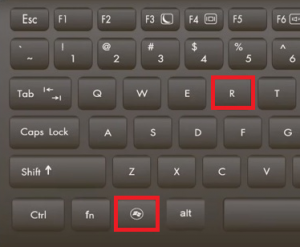
1. Win + R 키를 눌러 실행 창 열기
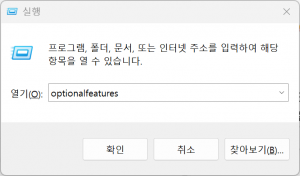
2. optionalfeatures 입력 후 확인
3. 닷넷프레임워크 3.5(.NET 2.0 및 3.0 포함) 체크 여부 확인
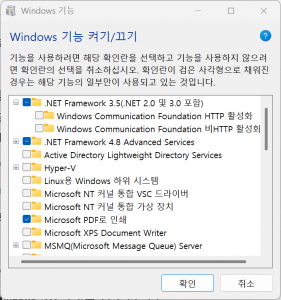
체크되어 있다면
추가 설치 없이 바로 사용하면 됩니다.
4️⃣ 닷넷프레임워크 3.5 설치가 안 될 때 해결 방법
오프라인 설치 파일을 실행했는데도
설치가 되지 않는 경우가 있습니다.
이럴 때는 아래를 확인해보세요.
- 설치 파일을 마우스 오른쪽 → 관리자 권한으로 실행
- 백신·보안 프로그램 일시 중지
- Windows 재부팅 후 다시 시도
대부분은
관리자 권한 실행만으로도 해결됩니다.
5️⃣ 자주 묻는 질문 (FAQ)
Q. Windows 10 / 11에서도 사용 가능한가요?
→ 네, 모두 사용 가능합니다.
Q. 최신 .NET이 설치돼 있으면 3.5는 필요 없나요?
→ 아닙니다. 일부 프로그램은 3.5를 별도로 요구합니다.
Q. 설치해도 PC가 느려지지 않나요?
→ 전혀 없습니다. 시스템 성능에 영향 없습니다.
✍️ 닷넷프레임워크3.5 다운로드 정리하면
닷넷프레임워크 3.5 오프라인 설치는
복잡한 설정 없이 실행만으로 설치할 수 있어
컴퓨터에 익숙하지 않은 분들도 어렵지 않게 진행할 수 있습니다.
Windows 기본 설치가 되지 않거나
설치 오류로 계속 막히는 상황이라면,
닷넷프레임워크 3.5 오프라인 설치 파일을 한 번 사용해보는 것을 추천드립니다.