PC 원격 지원이나 상대방 컴퓨터를 직접 제어해야 하는 상황이라면,
팀뷰어나, 울트라뷰어(UltraViewer)같은 원격 프로그램이 사실상 필수 프로그램입니다.
울트라뷰어는 팀뷰어보다 가볍고 자주 사용해도 사용 제한이 걸리거나 하지 않는
아주 좋은 무료 원격 프로그램입니다.
이 글에서는 울트라뷰어를 안전하게 다운로드하는 방법과
설치 전에 꼭 알아야 할 체크포인트를
초보자도 쉽게 이해할 수 있도록 자세히 안내해드립니다.

UltraViewer
팀뷰어와 같은 기능, 무료 제한 없음.
상대방 PC를 간단하게 제어할 수 있는 무료 원격 제어 프로그램
울트라뷰어 다운로드
울트라뷰어 설치 방법 및 사용법
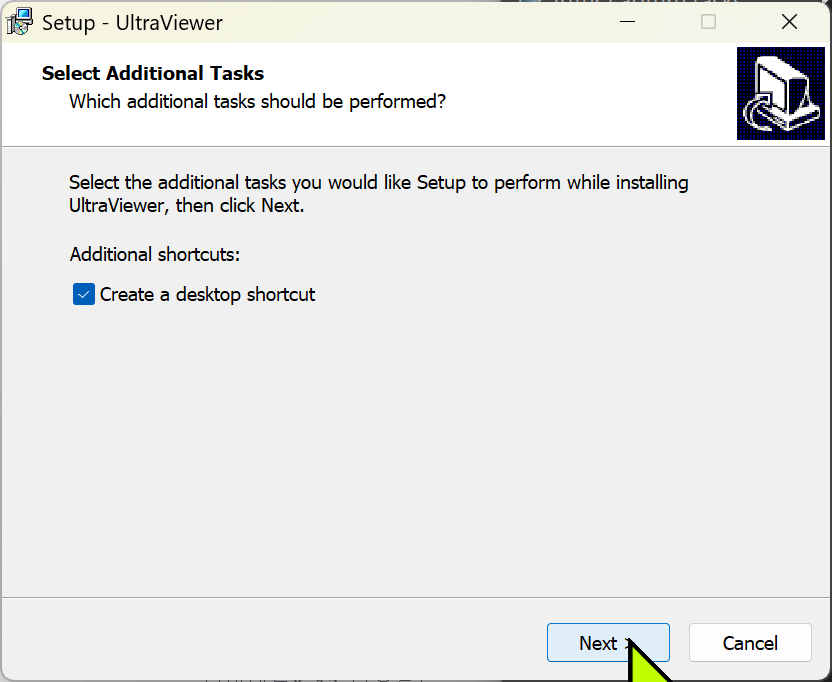
1️⃣다운받은 UltraViewer_setup_6.6_kr 파일을 실행합니다.
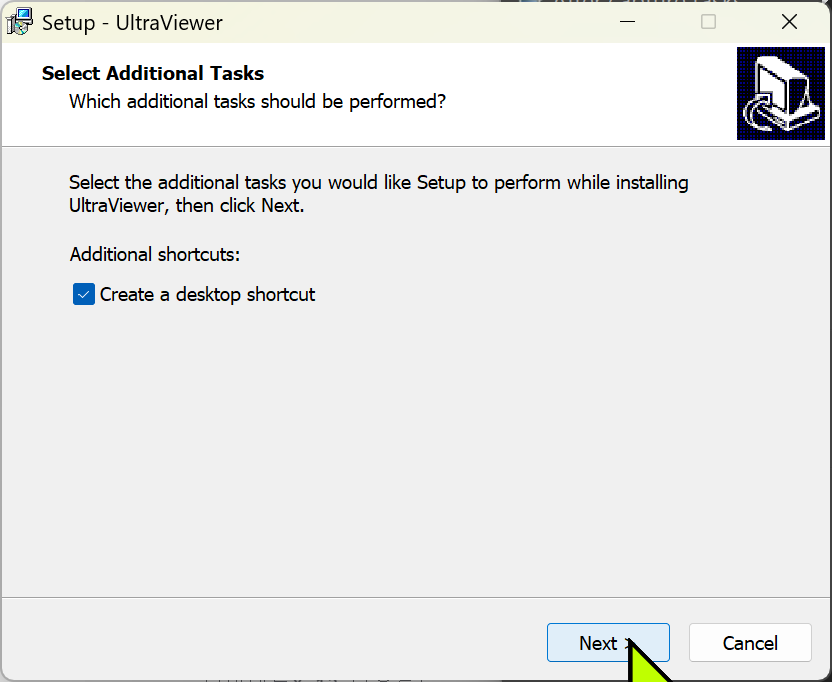
계속 NEXT를 선택하여 설치를 진행합니다.
2️⃣설치가 완료가 되면 Finish를 클릭합니다.
Launch UltarViewer가 자동 체크 되어 있습니다.
Finish를 클릭하면 자동 실행이 됩니다.
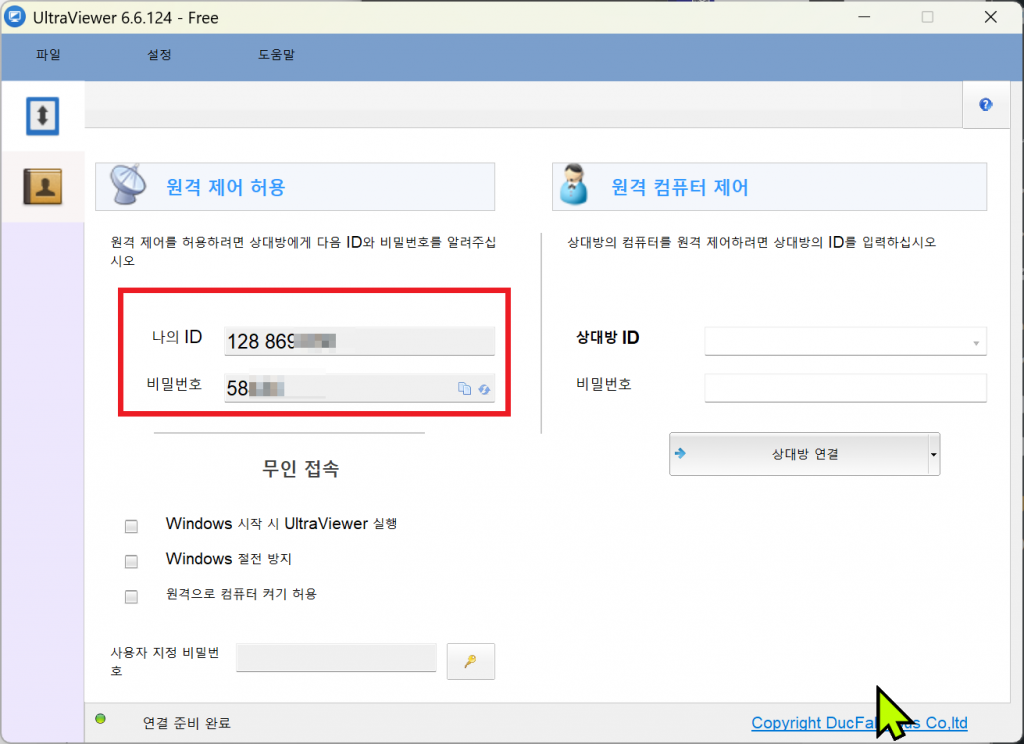
3️⃣왼쪽에 나의 아이디와 비밀번호를 원격을 해주는 사람에게 전화나 문자로 알려줍니다.
나의 아이디가 바로 안뜹니다.
조금 기다려면 아이디가 뜹니다.
🔹 울트라뷰어 사용 시 꼭 알아야 할 주의사항
- 울트라뷰어를 처음 사용하는 분들은아래 내용만 알고 있어도 문제를 거의 겪지 않습니다.
- 원격 중에는 상대방이 내 화면을 모두 볼 수 있음
- 사용이 끝났다면 반드시 프로그램 종료
- 보안을 위해 사용 후 울트라뷰어 재실행 권장 (비밀번호가 자동으로 변경됨)
특히 공용 PC나 회사 PC에서 사용했다면
연결 종료 후 프로그램을 닫아주는 것이 안전합니다.
🔹 울트라뷰어 연결이 안 될 때 해결 방법
울트라뷰어가 실행은 되는데
연결이 안 되는 경우도 종종 발생합니다.
- 아래 항목을 하나씩 확인해보세요.
- 상대방 PC에도 울트라뷰어가 실행 중인지 확인
- 아이디 입력 시 공백 포함 여부 확인
- 회사·학교 PC라면 방화벽 또는 보안 프로그램으로 차단될 가능성이 있음.
(보안 프로그램을 끄고 하면 됩니다.)
연결이 안 될 경우 프로그램 재실행 후 재시도
대부분은 울트라뷰어를 껐다가 다시 실행하면 해결됩니다.
🔹 팀뷰어와 울트라뷰어 차이 (간단 비교)
많이들 헷갈려하는 부분이라
간단하게 정리해보면 아래와 같습니다.
부모님 PC 원격 지원이나
가끔 사용하는 용도라면
울트라뷰어가 훨씬 편합니다.
| 구분 | 팀뷰어 | 울트라뷰어 |
|---|---|---|
| 사용 제한 | 잦은 사용 시 상업적 사용으로 감지되어 사용 제한 발생 가능 |
개인 사용자 기준 사용 제한 없음 |
| 프로그램 무게 | 비교적 무거운 편 | 가볍고 빠름 |
| 용도 | 기업·업무용에 적합 | 원격 지원·개인 사용에 충분 |
✍️ 울트라뷰어 원격 프로그램 – 정리하면
울트라뷰어는 설치부터 사용까지 복잡하지 않아
컴퓨터에 익숙하지 않은 분들도 쉽게 사용할 수 있는 원격 프로그램입니다.
팀뷰어 사용 제한 때문에 불편했다면,
울트라뷰어를 한 번 사용해보는 것을 추천드립니다.