SoundSwitch는 번거로운 설정 창 없이 단축키만으로 재생 및 녹음 장치를 빠르게 전환할 수 있게 도와줍니다. 한 번 설정해두면 백그라운드에서 가볍게 돌아가며 사운드 환경을 최적화해 줍니다.
게임할 때는 헤드셋을, 영화를 볼 때는 스피커를 사용할 때 좋습니다.
이런 분께 추천해요
스피커와 헤드셋 전환을 자주 하시는 게이머 및 스트리머
마우스 클릭 없이 키보드 단축키로 사운드 설정을 바꾸고 싶은 분
복잡한 설정 없이 가볍고 직관적인 오디오 관리 도구를 찾으시는 분
마우스 클릭 없이 키보드 단축키로 사운드 설정을 바꾸고 싶은 분
복잡한 설정 없이 가볍고 직관적인 오디오 관리 도구를 찾으시는 분

SoundSwitch 설정 및 사용법
사운드 출력할 스피커를 전체 선택하고 단축키를 누르면 누를 때마다 소리가 선택된 스피커로 출력되는 형식입니다.
1단계: 장치 구성
SoundSwitch를 실행합니다. 여기서 전환에 사용할 재생 장치(스피커, 헤드셋 등)를 체크하여 선택해 주세요. 원하지 않는 장치는 체크 해제하여 순환 목록에서 제외할 수 있습니다.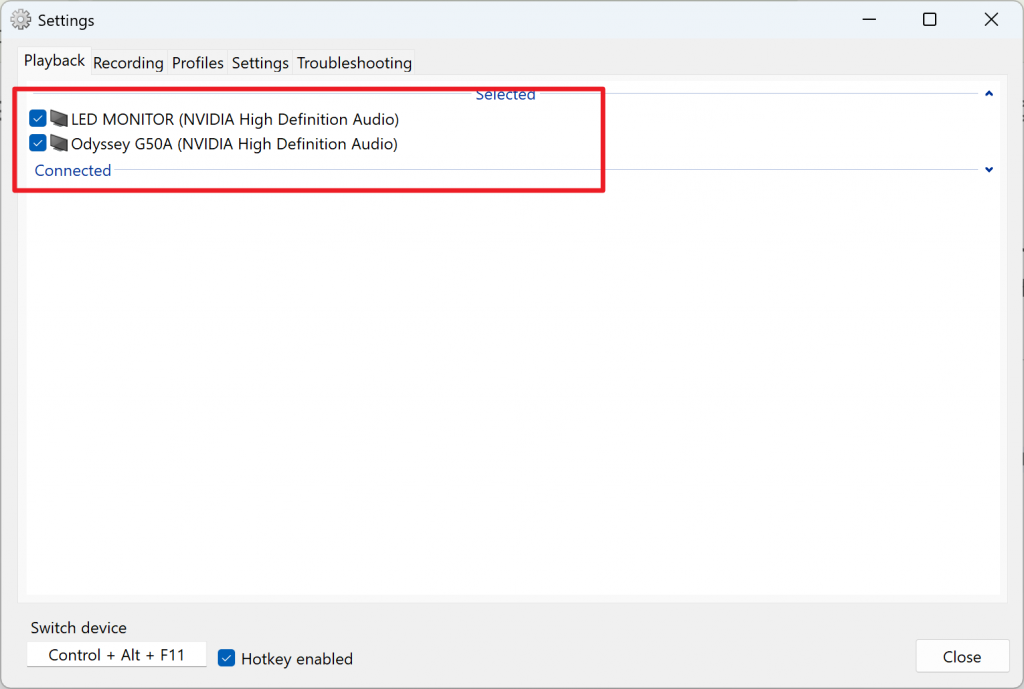
2단계: 단축키 지정
기본 단축키를 그대로 사용하거나 본인에게 편한 키로 변경할 수 있습니다.
3단계: 즉시 전환하기
아래 기본 단축키를 사용하여 사운드 장치를 빠르게 바꿔보세요.
- 🎵 재생 장치 전환: Ctrl + Alt + F11 (또는 트레이 아이콘 더블 클릭)
- 🎙️ 녹음 장치 전환: Ctrl + Alt + F7
SoundSwitch 직접 사용해보니
직접 사용해보니 기존처럼 윈도우 트레이 아이콘을 눌러서 장치를 하나씩 선택하는 방식보다 훨씬 편했습니다.
Ctrl + Alt + F11 같은 단축키만으로 바로 사운드 출력 장치를 전환할 수 있어서 사용 흐름이 끊기지 않는 점이 특히 좋았습니다.
게임을 하거나 영상을 보는 도중에도 마우스를 따로 움직일 필요 없이 즉시 변경이 가능해서,
헤드셋과 스피커를 자주 바꾸는 환경에서는 체감 편의성이 꽤 크게 느껴집니다.
공식 홈페이지: https://www.aaflalo.me/downloads/#SoundSwitch_v6142