muCommander는 하나의 프로그램에서 두 개의 폴더를 동시에 열어 파일 이동과 관리를 훨씬 빠르게 할 수 있는 듀얼 창 파일 관리자입니다.
파일을 옮기거나 정리할 때, 폴더를 여러 개 열어야 해서 번거로울 때가 있습니다.
탐색기를 두 개 이상 띄워 작업하다 보면 창 전환이 번거롭고 작업 효율이 떨어지는 경우가 많습니다.
복사, 이동, 이름 변경 같은 작업을 직관적으로 처리할 수 있어 일반 사용자부터 고급 사용자까지 편리하게 사용할 수 있습니다.
로컬 PC는 물론 FTP, 클라우드(Dropbox, G-Drive) 파일을 한곳에서 다루고 싶으신 분
압축 파일 관리, 체크섬 계산 등 전문적인 파일 작업이 필요하신 분

주요 기능 요약
muCommander 사용법: 듀얼 창 효율적으로 활용하기
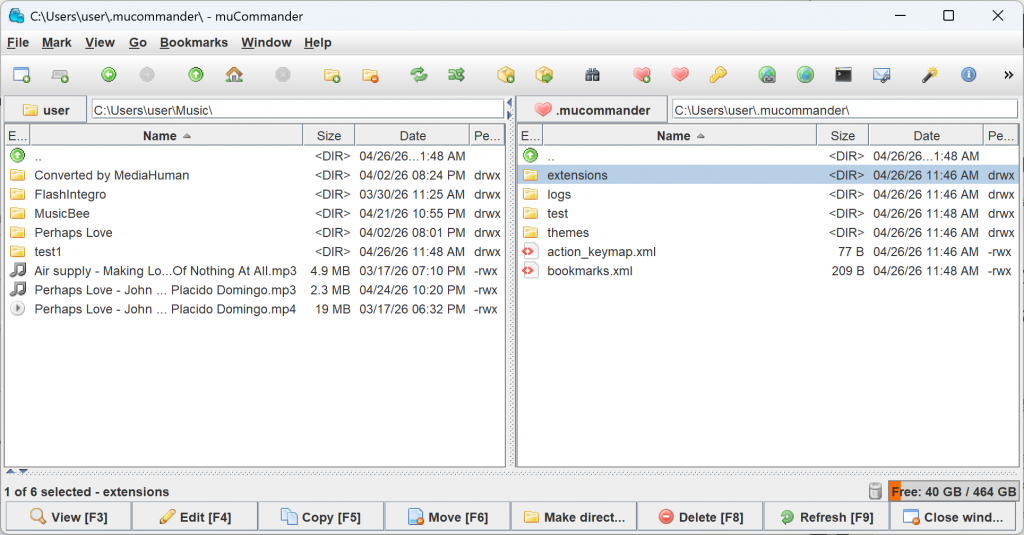
프로그램을 실행하면 기본적으로 화면이 좌우로 분할됩니다. 각 창의 상단 주소창을 클릭하거나 단축키를 이용해 서로 다른 폴더를 엽니다. [Tab] 키를 누르면 좌측 창과 우측 창 간의 활성화된 창을 빠르게 전환할 수 있습니다.
한쪽 창에서 파일을 선택한 후, [F5](복사) 또는 [F6](이동) 키를 누르면 반대편 창의 폴더로 즉시 작업이 수행됩니다. 물론 마우스 드래그 앤 드롭을 사용해도 간편하게 파일을 옮길 수 있습니다.
파일 선택 후 [F2]를 눌러 이름을 변경하거나, 다중 선택 후 ‘이름 바꾸기 도구’를 통해 규칙 기반의 일괄 이름 변경을 수행하세요. 또한 상단 메뉴의 ‘북마크’를 활용해 자주 방문하는 폴더를 등록해두면 작업 속도가 비약적으로 향상됩니다.
muCommander 듀얼 창 사용해보니
직접 사용해보니 일반 파일 탐색기보다 확실히 파일 이동이 편했습니다.
두 개의 폴더를 한 화면에서 바로 비교하면서 복사하거나 이동할 수 있어서 작업 속도가 빨라집니다.
특히 여러 폴더를 오가면서 파일을 정리할 때 창을 계속 바꿀 필요가 없어서 훨씬 덜 번거롭습니다.
Q-Dir 같은 듀얼 탐색기를 써본 적 있다면 익숙하게 사용할 수 있는 느낌입니다.
처음에는 인터페이스가 조금 낯설 수 있지만, 적응하면 기본 탐색기보다 더 효율적으로 파일 관리가 가능합니다.
간단한 파일 정리부터 대량 파일 이동까지 실사용에 충분한 수준입니다.