평소 파일을 정리하다 보면 탐색기 창을 여러 개 띄워놓고 이리저리 왔다 갔다 하느라 화면이 복잡해지곤 합니다. Q-Dir은 하나의 창 안에서 최대 4개의 폴더를 동시에 열어볼 수 있는 혁신적인 파일 관리 도구입니다. 파일 복사, 이동, 분류 작업을 훨씬 더 빠르고 정확하게 처리할 수 있습니다.
특히 PC 내부 하드와 외장 하드 간의 자료 이동 시, 2분할 화면을 활용하면 복사 과정을 한눈에 확인하며 실수 없이 작업할 수 있습니다.
하드와 외장 하드 간의 파일 이동을 자주 하시는 분
기본 윈도우 탐색기의 기능이 답답하다고 느끼셨던 분

4분할 탐색기 Q-Dir 활용 팁
설치 후 화면에 나오는 Q-dir 화면에서 우측 상단에 원하는 창모양을 선택하면 파일탐색기가 2분할 4분할 등 해당모양으로 나타납니다.
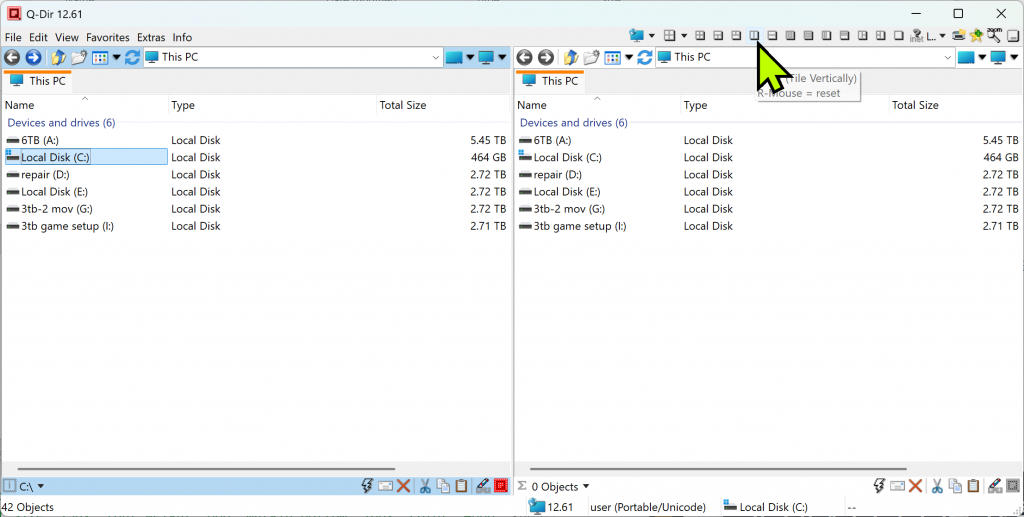
작업 성격에 따라 분할 방식을 선택하세요. 복잡한 파일 분류 작업 시에는 4분할 모드를, 하드와 외장하드 간 단순 복사 작업 시에는 2분할 모드만 사용해도 충분히 효율적인 작업을 할 수 있습니다.
여러 폴더가 한눈에 보이므로 파일을 일일이 복사/붙여넣기 할 필요 없이, 마우스 드래그만으로 즉시 이동이나 복사가 가능합니다. 파일 경로 이동이 훨씬 직관적입니다.
4분할 탐색기 Q-Dir 실제 사용해보니
Q-Dir을 직접 사용해보니 4분할 탐색기라는 점이 특징이지만, 실제로는 4분할까지 활용하는 경우는 많지 않았습니다.
주로 2분할 형태로 사용하는 경우가 더 많았습니다.
특히 파일 복사 작업할 때 왼쪽에는 원본(예: 내부 하드), 오른쪽에는 복사 대상(예: 외장하드)을 띄워두고 작업하면
탐색기를 번갈아 열 필요 없이 한 화면에서 바로 작업이 가능해서 매우 편리했습니다.
일반 탐색기보다 파일 이동이나 정리 작업이 훨씬 수월해지는 느낌이었고,
단순하지만 작업 효율을 확실히 높여주는 프로그램이라고 생각됩니다.
공식 홈페이지: https://www.softwareok.com/?seite=Freeware/Q-Dir/History