대신증권 크레온(CREON) HTS 다운로드 파일입니다.
아래에서 대신증권 크레온 홈페이지에서 제공하는 공식 HTS 파일을 다이렉트로 다운로드 설치할 수 있습니다.
이 문서는 크레온 기존 차트를 백업하는 방법과 불러오기 하는 방법 가이드가 포함되어 있습니다.
이런 분께 추천해요
주식 거래를 쉽고 간편하게 시작하고 싶은 초보 투자자
빠른 실행 속도와 깔끔한 화면 구성을 선호하시는 분
안정적인 환경에서 실시간 시세 및 주문을 활용하고 싶은 분
빠른 실행 속도와 깔끔한 화면 구성을 선호하시는 분
안정적인 환경에서 실시간 시세 및 주문을 활용하고 싶은 분

주요 기능
간편 주문 시스템
복잡한 설정 없이 쉽고 빠른 주문 가능
스마트 분석 도구
다양한 차트 및 보조지표 활용
실시간 시장 정보
뉴스, 공시 등 핵심 정보 실시간 업데이트
나만의 화면 구성
투자 스타일에 따른 자유로운 배치 가능
크레온(CREON) 설치 방법
1단계공식 다운로드 페이지를 통해 설치 파일을 내려받습니다.
2단계실행 파일(.exe)을 실행하여 설치를 완료합니다.
3단계바탕화면 아이콘을 통해 프로그램을 실행하고 로그인합니다.
사용 방법
로그인 후, 자주 사용하는 기능을 상단 메뉴에서 선택해 배치하세요. 크레온은 초보자들도 쉽게 이해할 수 있도록 ‘관심종목’과 ‘차트’ 창이 직관적으로 구성되어 있습니다. 빠른 매매를 위해서는 ‘주식호가주문’ 창을 미리 띄워두고 시장 상황에 맞춰 즉각적인 주문을 수행해 보시기 바랍니다.
크레온 기존 차트 설정 백업 및 복원 방법
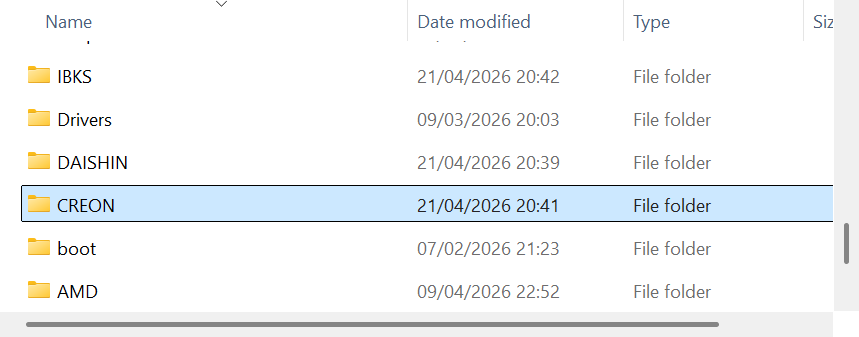
1. 기존 PC에서 설정 파일 백업
-
내 컴퓨터를 열어서
C:\CREON폴더를 찾습니다. -
이 폴더를 통째로 USB나 클라우드에 복사해 둡니다.
2. 신규 PC에서 설정 불러오기
-
새 PC에 크레온을 새로 설치합니다.
-
복사해 둔 폴더
C:\CREON을 새 PC의 같은 위치에 붙여넣고 [덮어쓰기]를 진행합니다.
3. 왜 이렇게 되나요?
HTS 프로그램은 사용자가 직접 조정한 화면 배치, 차트 지표, 관심 종목 리스트 등을 해당 폴더에 저장합니다. 이 폴더를 그대로 옮기면, 새 환경에서도 익숙한 트레이딩 설정을 바로 사용하실 수 있습니다.
다운로드 대신증권 크레온
무료 다운로드 · Win 11 / 10 / 7
공식 홈페이지: https://www.creontrade.com/