토르 브라우저 삭제하는 방법입니다. 토르 브라우저는 제어판 목록에 나타나지 않아 제어판에서 지울 수 없습니다.
Tor 브라우저는 일반 프로그램처럼 설치되는 방식이 아니라, 폴더 안에서만 실행되는 포터블 형태입니다. 그래서 제어판 프로그램 목록에도 표시되지 않고, 삭제도 일반 프로그램처럼 진행되지 않습니다.
결론적으로 삭제 방법은 단순합니다.
폴더 자체를 통째로 지우면 끝입니다.
Tor 브라우저 삭제 방법
1단계: 프로그램 설치 폴더 찾기
Tor 브라우저는 일반적인 프로그램과 달리 제어판에서 지우는 것보다 직접 폴더를 삭제하는 것이 가장 확실합니다. 우선 바탕화면에 있는 Tor Browser 아이콘을 우클릭한 뒤 ‘파일 위치 열기’를 클릭해 주세요.
- 팁: 아이콘을 우클릭하면 바로 해당 데이터가 담긴 경로로 이동할 수 있습니다.
2단계: 데이터 폴더 통째로 삭제하기
Tor Browser 폴더를 상단에서 확인하고 최상위 폴더인 Tor Browser로 이동해서 삭제하면 끝입니다.
지금 Desktop 폴더에 Tor Browser가 있으니 Desktop폴어에 가서 Tor Browser를 지우면 됩니다.
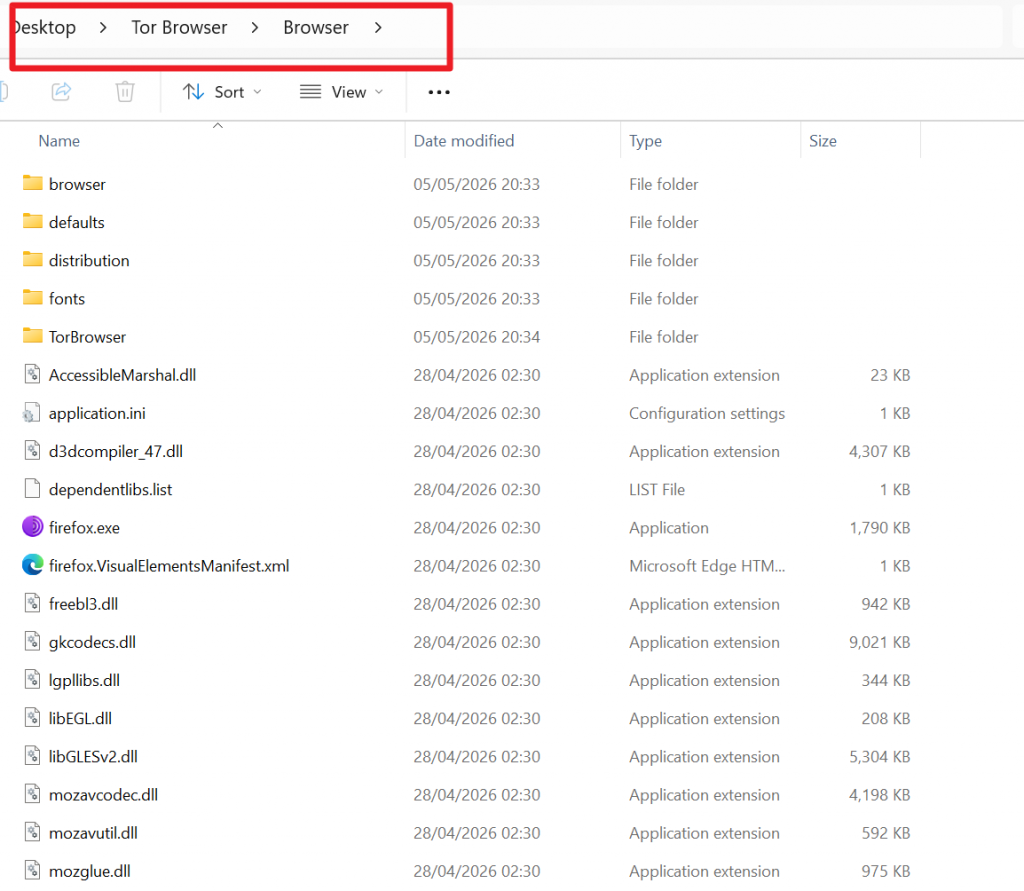
- 완전 삭제: 휴지통에 남기지 않고 바로 지우려면 Shift + Delete를 사용하세요.
- 대상: Tor Browser 폴더 전체
3단계: 잔여 데이터 및 단축 아이콘 정리
폴더를 지운 후에도 바탕화면에 아이콘이 남아있거나 작업표시줄에 고정되어 있다면 수동으로 직접 삭제해 주세요.
- 바탕화면: 남아있는 바로가기 아이콘 삭제
- 작업표시줄: 고정된 아이콘 우클릭 후 ‘작업 표시줄에서 제거’
💡 추가 정리 (깔끔하게 지우고 싶다면)
설정 데이터까지 완벽하게 지우고 싶다면 AppData 경로까지 확인해 주는 것이 좋습니다.
- 키보드의 윈도우 키 + R을 누르고 %appdata% 입력 후 확인
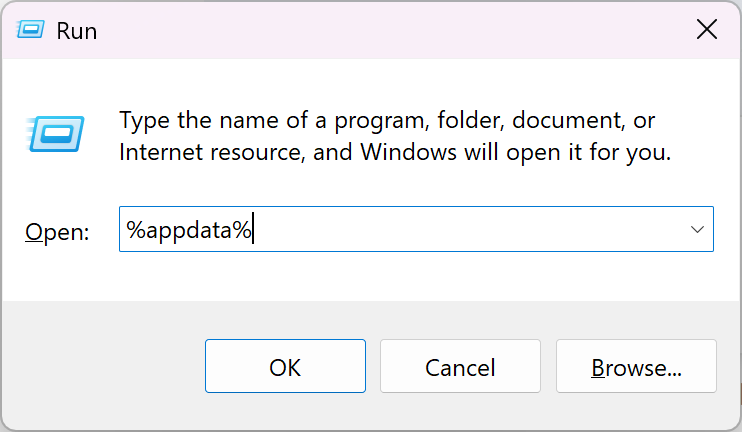
- 열리는 폴더 안에 TorProject 폴더가 존재한다면 마저 삭제해 주세요.
한줄 정리: Tor 브라우저는 별도의 제거 프로그램이 아니라 “폴더 삭제”가 정답입니다!
로그인이 필요없는 무료 VPN 다운로드