PCが急に重くなった、ファンが常に回っている、何もしていないのにCPU使用率が高い。
このような症状がある場合、裏でコインマイナー(不正な仮想通貨採掘マルウェア)が動作している可能性があります。
特に注意が必要なのが、C:\Windows\System32\wsvcz\u864846.exe のように、
System32配下に紛れ込む不審な実行ファイルです。
通常の削除では再起動後に復活するケースもあります。
こうした状況で有効なのが、Malwarebytesでコインマイナーを削除する方法です。
無料スキャンでも検出・隔離・削除まで対応できます。

Malwarebytesでコインマイナーを削除する方法|無料スキャンで完全対処
感染後のマルウェア検出・隔離・削除に強いWindows用セキュリティユーティリティ
Malwarebytesでできること
- コインマイナーを含むマルウェアの検出
- System32配下に潜む不審ファイルの特定
- 自動起動・レジストリ関連の脅威整理
- 検出後の隔離(Quarantine)と削除
Malwarebytes のインストール方法
1️⃣ 上のダウンロードリンクから MBSetup.exe をダウンロードします。
2️⃣ ダウンロードしたファイルを実行し、画面の案内に従って進めます。
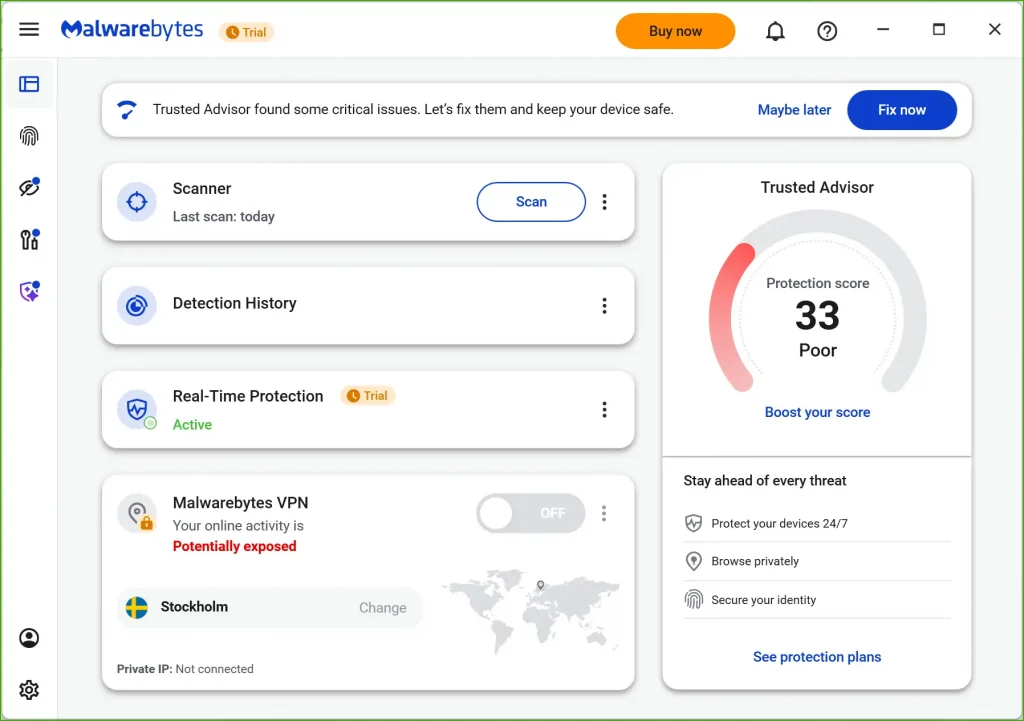
3️⃣ インストール完了後、Malwarebytes を起動します。
※ Premium(有料)の案内が表示されても、スキップして問題ありません。
コインマイナー削除は無料で行えます。
Malwarebytesでコインマイナーを削除する使い方
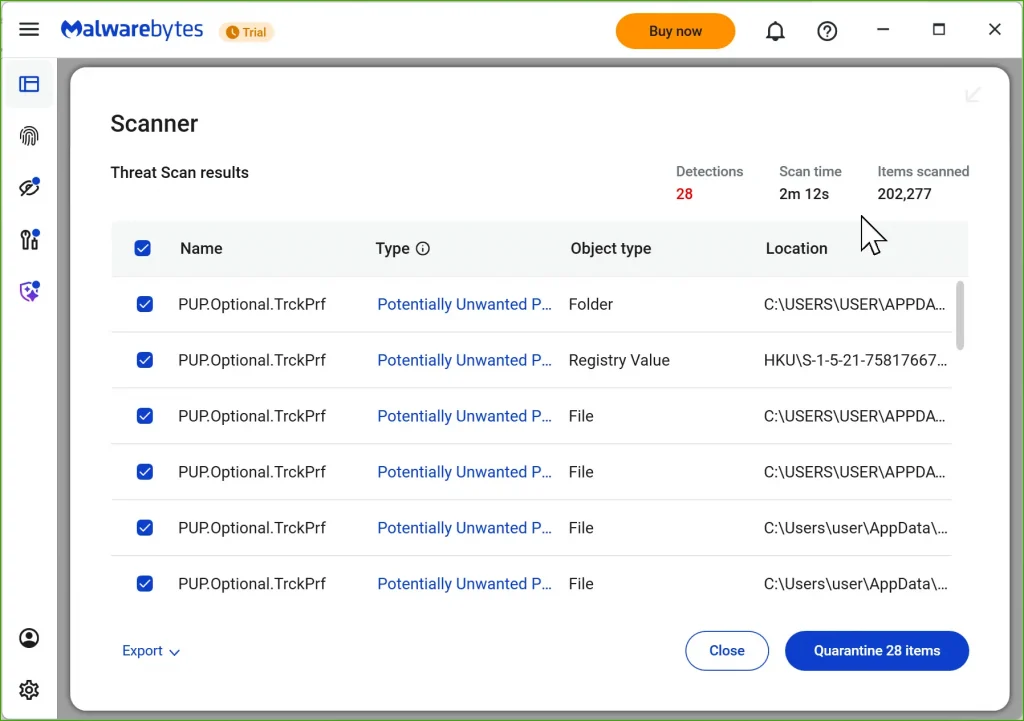
1️⃣ Malwarebytes を起動し、脅威スキャンを選択します。
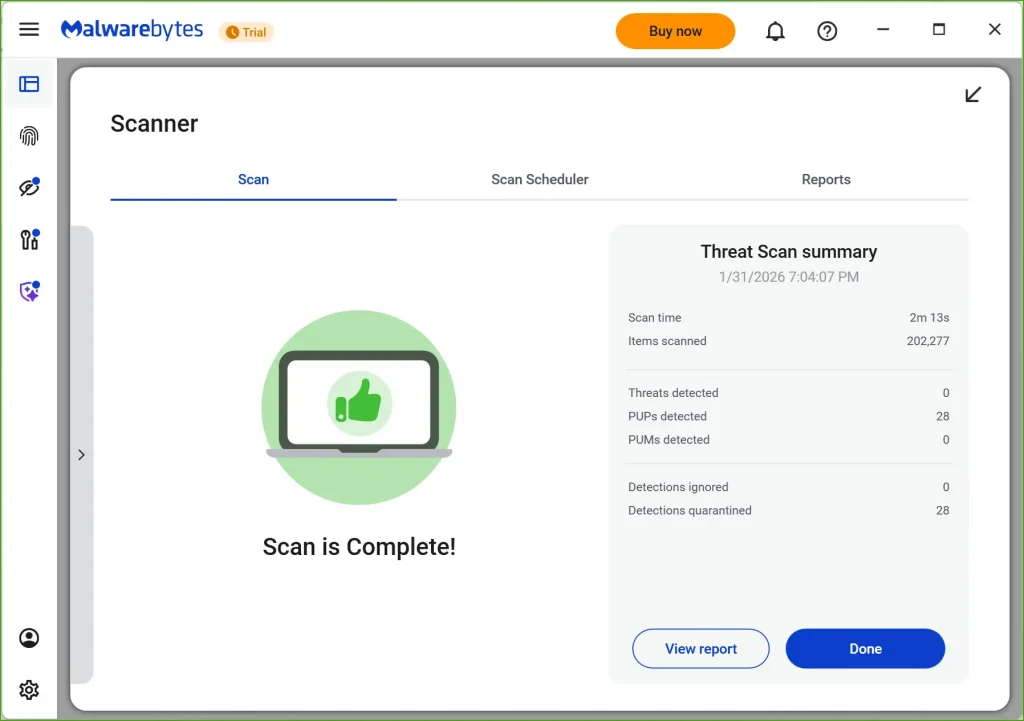
2️⃣ スキャン完了後、検出された項目をすべて隔離します。
3️⃣ 再起動を求められた場合は必ず再起動します。
この手順で、Malwarebytes コインマイナー 削除の基本作業は完了です。
Malwarebytes のメリット・注意点
メリット
- 感染後のマルウェア除去に特化している
- 無料でもコインマイナー削除が可能
- 操作が分かりやすく初心者でも使いやすい
注意点
- 削除後は元に戻せないため確認が必要
- リアルタイム保護は有料機能
よくある質問
Q. Malwarebytesは無料で使えますか?
A. はい。コインマイナーの検出・削除は無料で可能です。
Q. System32にある不審ファイルも削除できますか?
A. はい。脅威と判定されれば場所に関係なく隔離・削除されます。
Q. スキャン後も重い場合は?
A. 再起動後、Microsoft Defenderのオフラインスキャンを併用してください。
PCの不調が続く場合は、早めにマルウェアの有無を確認し、
Malwarebytesでコインマイナー削除を行うことをおすすめします。