ディスクの空き容量が減っているのに、
何がどれだけ容量を使っているのか分からず
困ったことはありませんか?
Windowsの標準機能では、
フォルダやファイルごとの使用容量を
直感的に把握するのは難しい場合があります。
WizTree は、
ディスク内のデータ使用状況を
視覚的に「一目で」確認できる
高速ディスク容量分析ツールです。

WizTree
ディスク使用容量を一目で確認できる高速分析ツール
WizTreeでできること
- ディスク全体の使用容量を高速に解析
- フォルダ・ファイル別の容量を視覚的に表示
- 容量を多く消費している項目を一目で確認
- 不要なデータ整理の判断に役立つ
本ソフトはインストール不要のポータブル版です。
ダウンロード後、そのまま実行できます。
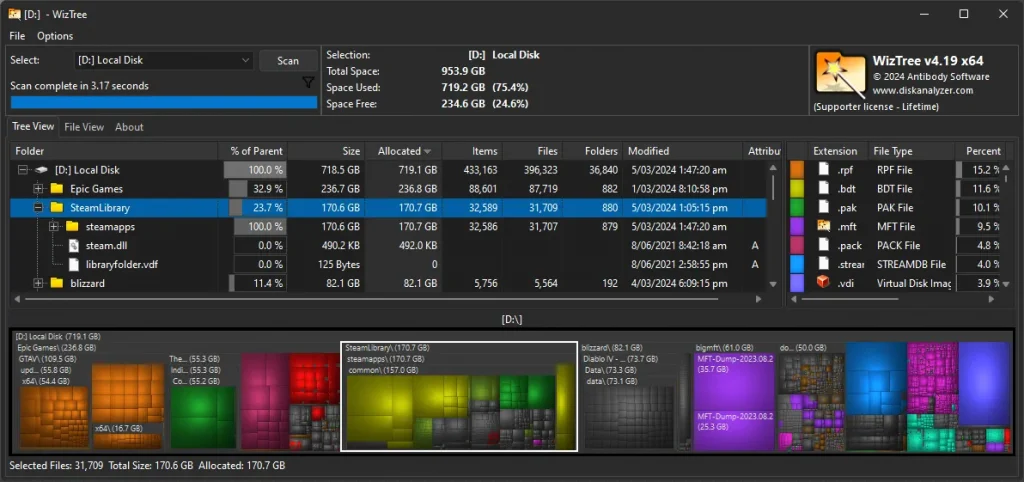
WizTree の使い方
Windows 10 / Windows 11 環境での基本的な使い方です。
1️⃣ WizTree を起動します。
2️⃣ 解析したいドライブを選択します。
3️⃣ スキャンを実行すると、使用容量が一覧表示されます。
色分けされた表示により、
どのフォルダやファイルが
容量を占有しているかを直感的に把握できます。
WizTree のメリット・注意点
メリット
- スキャン速度が非常に速い
- 容量使用状況を一目で把握できる
- インストール不要で使える
注意点
- 削除操作は慎重に行う必要がある
- システムフォルダの扱いには注意
よくある質問
Q. Windows標準の機能と何が違いますか?
A. フォルダやファイルの容量を視覚的に高速表示できる点が異なります。
Q. 無料で使えますか?
A. 個人利用であれば無料で使用できます。
Q. 削除機能はありますか?
A. 表示された内容を参考に、エクスプローラーから削除します。
ディスク容量の原因を素早く把握したい場合、
WizTreeは非常に実用的な分析ツールです。