Windows 10 Homeを使っていて、「ローカルユーザーとグループ」を追加・管理しようとしたことはありませんか?
インターネットや社内マニュアルを見ると「lusrmgr.msc を実行してください」と書かれているのに、
Home版ではエラーが表示されて使えない、というケースは少なくありません。
これは仕様で、Windows 10 Homeでは標準の
「ローカルユーザーとグループ」管理コンソールが無効化されています。
そこで役立つのが、Home版でも同等の管理機能を使える
ポータブルツール「lusrmgr.exe」です。

lusrmgr.exe
Windows 10 Homeでもローカルユーザーとグループを管理できるポータブルツール
lusrmgr.exeでできること
- ローカルユーザーの追加・削除・編集
- ユーザーのパスワード設定・リセット
- アカウントの有効 / 無効切り替え
- ユーザーをローカルグループに追加・削除
- Windows 10 Homeでのユーザー管理代替手段
本ソフトはインストール不要のポータブル版です。
ダウンロード後、そのまま実行できます。
lusrmgr.exe の使い方
Windows 10 Home 環境での基本的な手順です。
1️⃣ ダウンロードした lusrmgr.exe を右クリックし、
「管理者として実行」を選択します。
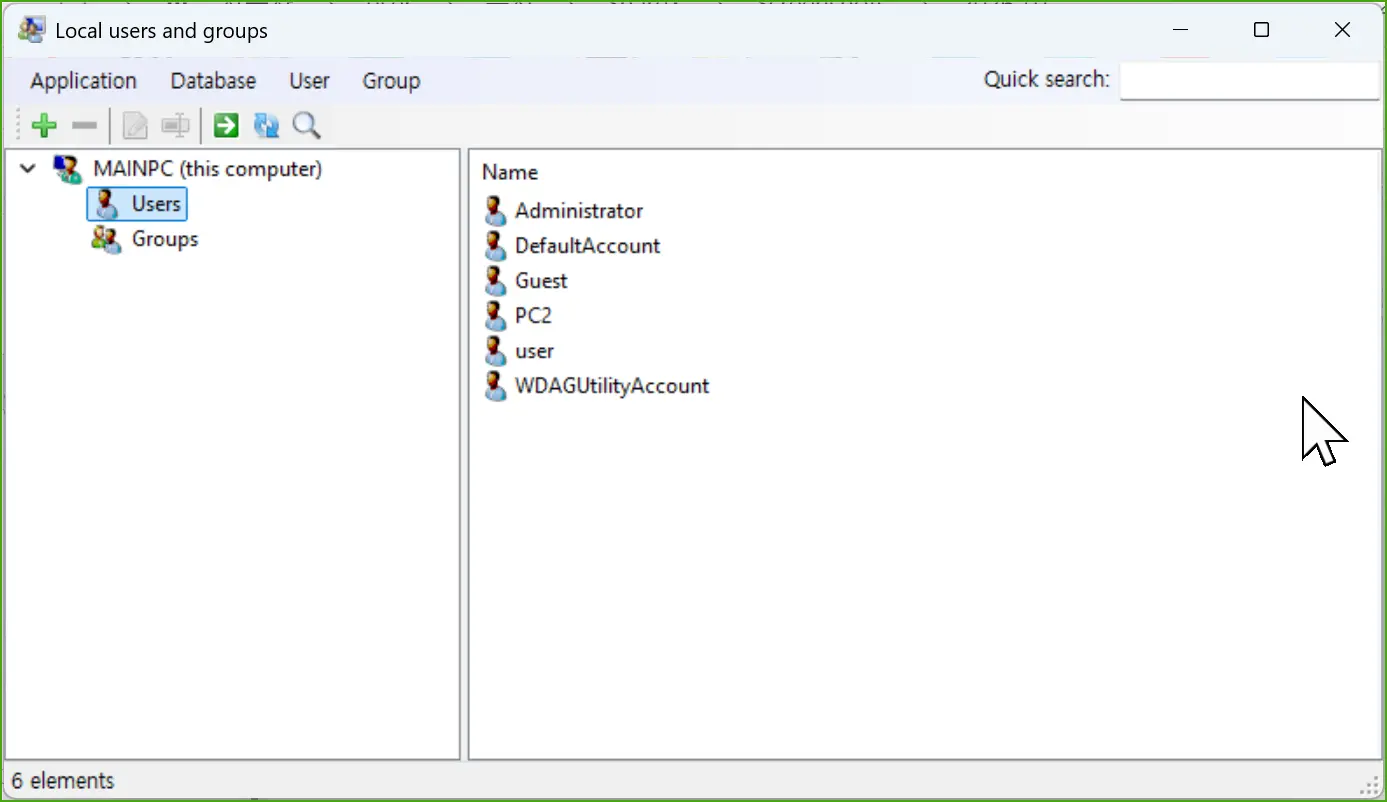
2️⃣ 起動後、「ユーザー」または「グループ」を選択すると、
現在PCに登録されている一覧が表示されます。
3️⃣ 新しいユーザーを追加する場合は、右クリックから
「新しいユーザー」を選択します。
4️⃣ ユーザー名・パスワードを設定し、必要に応じて
所属グループ(Administrators など)を指定します。
これで、Windows 10 Homeでも
ローカルユーザーとグループの管理が可能になります。
lusrmgr.exe のメリット・注意点
メリット
- Windows 10 Homeでもユーザー管理が可能
- インストール不要で手軽に使える
- 標準の lusrmgr.msc とほぼ同等の操作感
注意点
- 管理者権限で実行しないと操作できない
- 誤ったユーザー・グループ設定に注意
よくある質問
Q. Windows 10 Homeで lusrmgr.msc は使えませんか?
A. 使えません。Home版では機能自体が無効化されています。
Q. lusrmgr.exe は安全ですか?
A. ローカル管理用のツールですが、必ず管理者権限と自己責任で使用してください。
Q. Pro版にアップグレードしないとダメですか?
A. 簡易的なユーザー管理であれば、lusrmgr.exe で代替可能です。
Windows 10 Homeで「ローカルユーザーとグループを追加できない」と困っている場合は、
lusrmgr.exe を使うことで問題を解決できます。