SSDに換装したい、または新しいディスクへWindowsを移したい。
そんなときに「再インストールが必要なのでは?」と不安になる方も多いと思います。
Hasleo Disk Cloneは、Windowsやアプリを再インストールせずに、
そのまま別のディスクへ移行できるクローンソフトです。
操作も分かりやすく、初めての方でも使いやすい設計になっています。
ディスク全体のクローンだけでなく、パーティション単位の複製や
MBR/GPT変換にも対応しており、SSD換装や環境移行に幅広く利用できます。

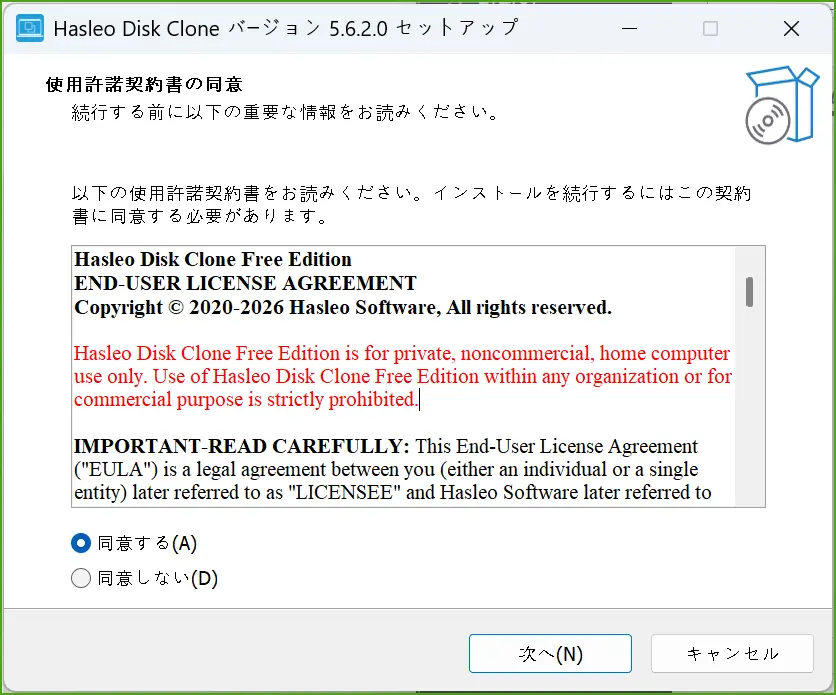
Hasleo Disk Clone 5.6.2
Windows移行・ディスククローン対応ソフト
Hasleo Disk Cloneでできること
- Windowsを再インストールせずに別ディスクへ移行
- ディスク全体を別のディスクへクローン
- パーティション単位でのクローン作成
- MBRとGPTの相互変換に対応
- SSD換装時のサイズ・位置調整
Hasleo Disk Clone の使い方
Windows 10 / Windows 11 環境での基本的な流れです。
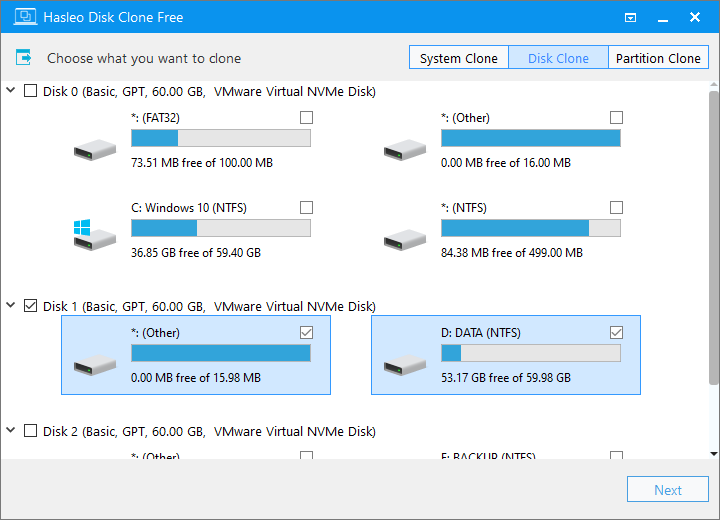
1️⃣ ソフトを起動し、「ディスククローン」を選択します。
2️⃣ クローン元のディスクを選択し、「次へ」をクリックします。
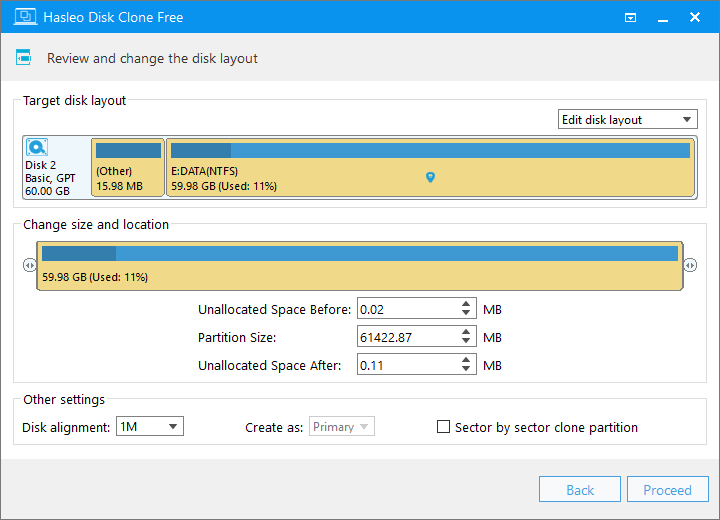
3️⃣ クローン先ディスクを指定し、必要に応じてパーティションを調整します。
4️⃣ 内容を確認してクローンを開始します。
完了後は、そのまま新しいディスクから起動できます。
Hasleo Disk Clone のメリット・注意点
メリット
- OSを含めた環境をそのまま移行できる
- 操作画面が分かりやすい
- MBR/GPT変換に対応
注意点
- クローン先のディスクは事前にバックアップが必要
- ARM64版は試用版のみ
よくある質問
Q. Windowsを再インストールせずに移行できますか?
A. はい。Hasleo Disk Cloneを使えば、そのまま移行できます。
Q. SSD換装にも使えますか?
A. はい。SSDへの換装用途でよく利用されています。
Q. 無料で使えますか?
A. x86/x64環境では無料で使用できます。
Windows環境をそのまま別のディスクへ移したい場合、
Hasleo Disk Cloneは実用的なクローンツールです。