マルチモニター環境で作業していると、
PCの再起動後や外部モニターの抜き差しによって、
ウィンドウ配置が崩れてしまうことがあります。
ブラウザや業務アプリを、
毎回同じ位置・同じサイズに並べ直すのは意外と手間です。
特に作業効率を重視する環境では、大きなストレスになります。
こうした問題を解決するのが、
ウィンドウ配置の復元に対応した「DisplayFusion」です。
DisplayFusion ウィンドウ配置復元
再起動後も作業中のウィンドウ配置を再現できるマルチモニター管理ツール
DisplayFusionでできること
- PC再起動後でも、以前のウィンドウ配置を復元できる
- 特定のアプリを、決めた位置・サイズで自動表示
- マルチモニター環境でのウィンドウ移動・整理を効率化
- モニター構成が変わっても作業レイアウトを維持
DisplayFusion のインストール方法
1️⃣ 上のダウンロードリンクからセットアップファイルを取得します。
2️⃣ ダウンロードしたファイルを実行し、画面の案内に従ってインストールします。
3️⃣ インストール完了後、DisplayFusion を起動します。
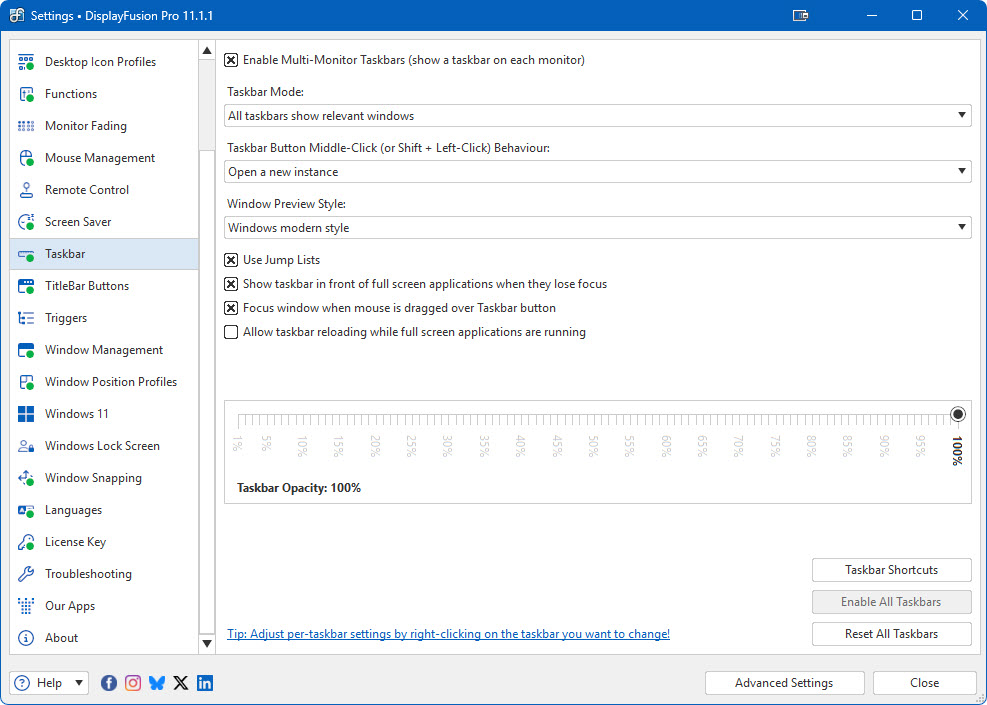
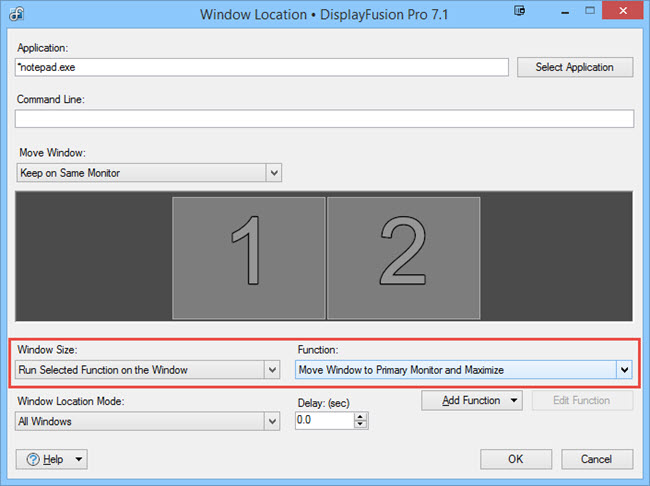
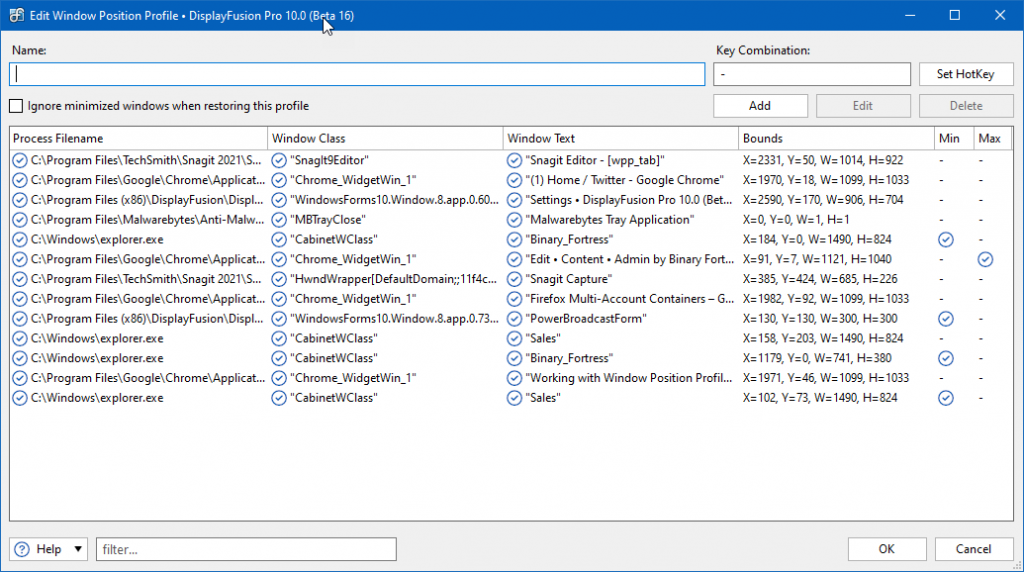
DisplayFusion ウィンドウ配置復元の使い方
Windows 10 / Windows 11 環境での基本的な使い方です。
1️⃣ DisplayFusion を起動し、設定画面を開きます。
2️⃣ アプリごとに表示位置やサイズのルールを設定します。
3️⃣ 次回以降、アプリ起動時に自動でウィンドウ配置が復元されます。
再起動後やモニター構成が変わった場合でも、
作業中だったレイアウトをそのまま再現できるのが特長です。
DisplayFusion のメリット・注意点
メリット
- ウィンドウ配置を毎回調整する手間がなくなる
- マルチモニター作業の効率が向上する
- 再起動後も作業環境を維持できる
注意点
- 一部の機能は初期設定が必要
- 環境によっては管理者権限が必要な場合がある
よくある質問
Q. PCを再起動しても本当に元の配置に戻りますか?
A. はい。設定したアプリについては、起動時に以前のウィンドウ配置が復元されます。
Q. ノートPCと外部モニターの切り替えでも使えますか?
A. 使用できます。モニター構成が変わっても配置ルールが適用されます。
Q. 無料で使えますか?
A. 一部機能は無料で利用できますが、すべての機能を使うには有料版が必要です。
ウィンドウ配置を毎回整える手間を減らしたい場合は、
DisplayFusionのウィンドウ配置復元機能を活用してみてください。