ラズベリーパイにOSを入れようとして、どのツールを使えばいいか迷ったことはありませんか?
ISOやIMGファイルをSDカードやUSBメモリに書き込む作業は、
手順を間違えると起動しない原因にもなります。
特に初めてラズベリーパイを触る場合、
「どのソフトを使えば安全に書き込めるのか」は大きな不安ポイントです。
そうした場面で役立つのが、
balenaEtcherでラズベリーパイOSを書き込む方法です。
シンプルな操作で、USB・SDカードの両方に対応しています。

balenaEtcherでラズベリーパイOSを書き込む方法|USB・SDカード対応
ラズベリーパイやLinux用OSイメージを簡単に書き込めるマルチプラットフォーム対応ツール
balenaEtcherでできること
- ラズベリーパイ用OSイメージをSDカードに書き込み
- LinuxディストリビューションをUSBインストールメディアとして作成
- IMG / ISOファイルを簡単操作でフラッシュ
- Windows・macOS・Linuxに対応
balenaEtcher のインストール方法
1️⃣ 上のダウンロードリンクから balenaEtcher-2.1.4.Setup.exe をダウンロードします。
2️⃣ ダウンロードしたファイルを実行し、画面の案内に従ってインストールします。
3️⃣ インストール完了後、balenaEtcher を起動します。
※ インストール中に特別な設定は不要です。
balenaEtcherでラズベリーパイOSを書き込む手順
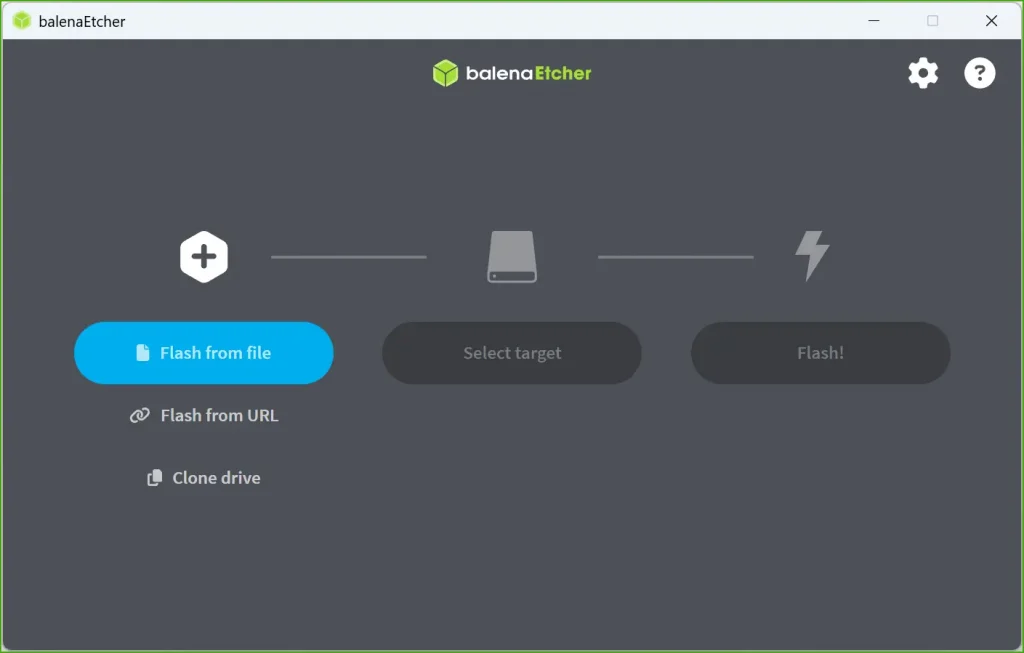
1️⃣ balenaEtcher を起動し、「Flash from file」を選択します。
2️⃣ 書き込みたいラズベリーパイ用OSイメージ(IMG / ISO)を指定します。
3️⃣ 書き込み先のUSBメモリまたはSDカードを選択します。
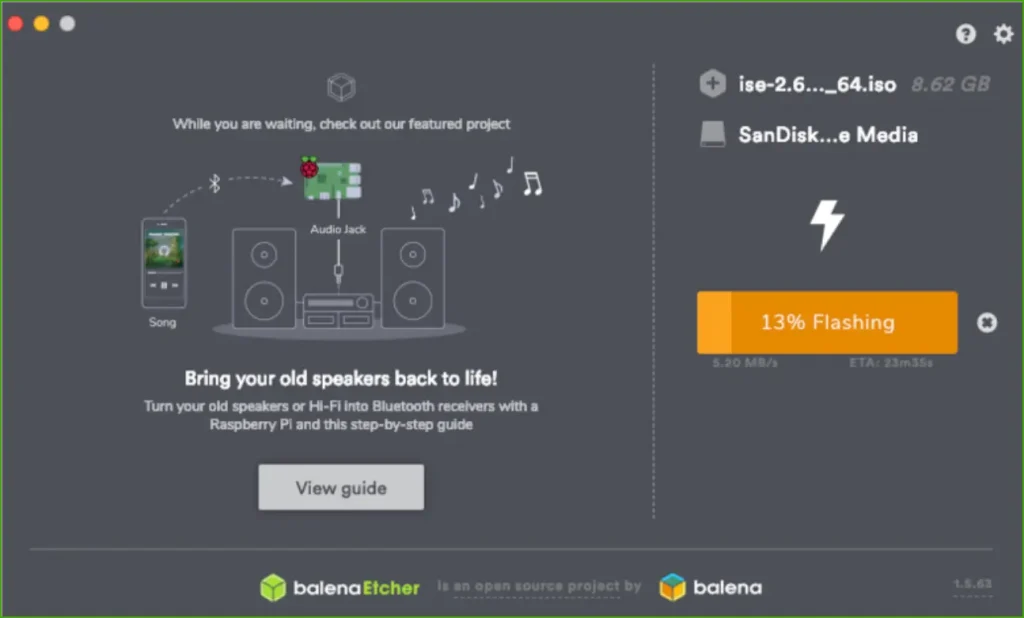
4️⃣ 「Flash!」をクリックし、完了まで待ちます。
処理が完了すると、ラズベリーパイで起動可能なメディアが作成されます。
balenaEtcher のメリット・注意点
メリット
- 操作が直感的で初心者でも迷いにくい
- USB・SDカード両対応で用途が広い
- OSイメージの検証が自動で行われる
注意点
- 書き込み先を間違えるとデータが消去されます
- 処理中はUSBやSDカードを抜かないでください
よくある質問
Q. ラズベリーパイ以外のOSにも使えますか?
A. はい。Linuxやその他のブータブルOSイメージにも対応しています。
Q. USBとSDカード、どちらでも使えますか?
A. 両方対応しています。用途に応じて選択できます。
Q. 書き込み後に起動しない場合は?
A. OSイメージが正しいか、対応機種かを確認し、再度書き込みを行ってください。
ラズベリーパイのセットアップでつまずいた場合は、
balenaEtcherでラズベリーパイOSを書き込む手順を一つずつ確認して進めてみてください。