Windowsを使っていて、
画面の一部を保存したり、操作手順を画像で説明したいと思ったことはありませんか?
標準のスクリーンショット機能だけでは、
画像に注釈を入れたり、文字を読み取ったりするのは意外と不便です。
そんな時に役立つのが、
画面キャプチャ・画像編集・文字認識をまとめて行えるツールです。
ここでは、Windows 10 / 11で使える
多機能スクリーンショットソフトを紹介します。
HyperSnap 9
画面キャプチャ・画像編集・OCRを一つで行えるWindows用ツール
HyperSnapは、画面の任意の範囲をすばやく保存できるだけでなく、
キャプチャした画像に直接書き込みや編集を行えます。
また、OCR機能を使えば、
画像や画面内の文字を認識してコピーすることも可能です。
このツールでできること
- 画面全体・ウィンドウ・指定範囲のキャプチャ
- キャプチャ画像への文字・矢印・枠の追加
- 画像内の文字をOCRで認識・コピー
- 長いWebページをスクロールしながら保存
- 画像形式の変換・保存
インストール方法
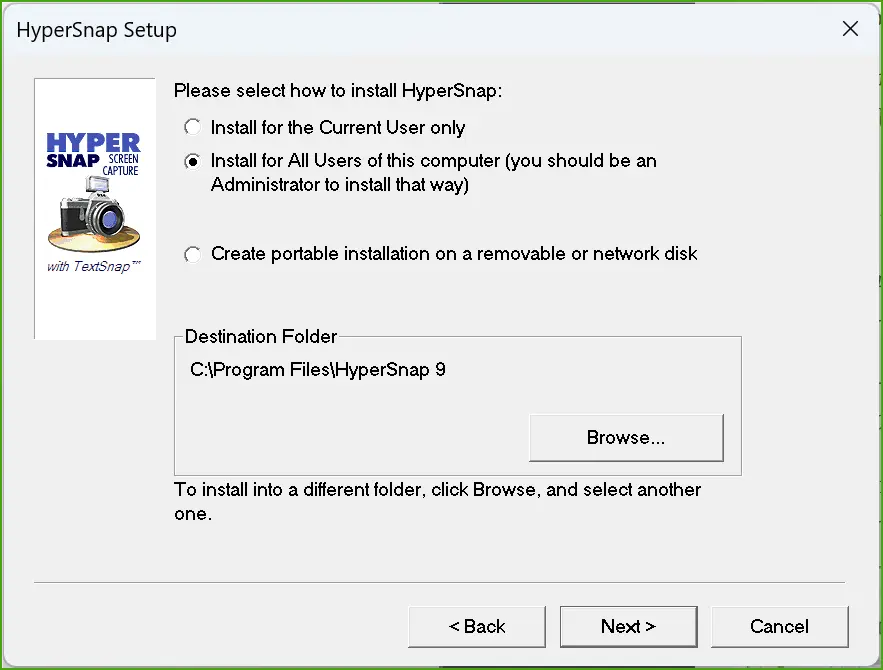
1️⃣ ダウンロードしたセットアップファイルを実行します。
2️⃣ 画面の案内に従ってインストールを進めます。
3️⃣ インストール完了後、HyperSnapを起動します。
基本的な使い方
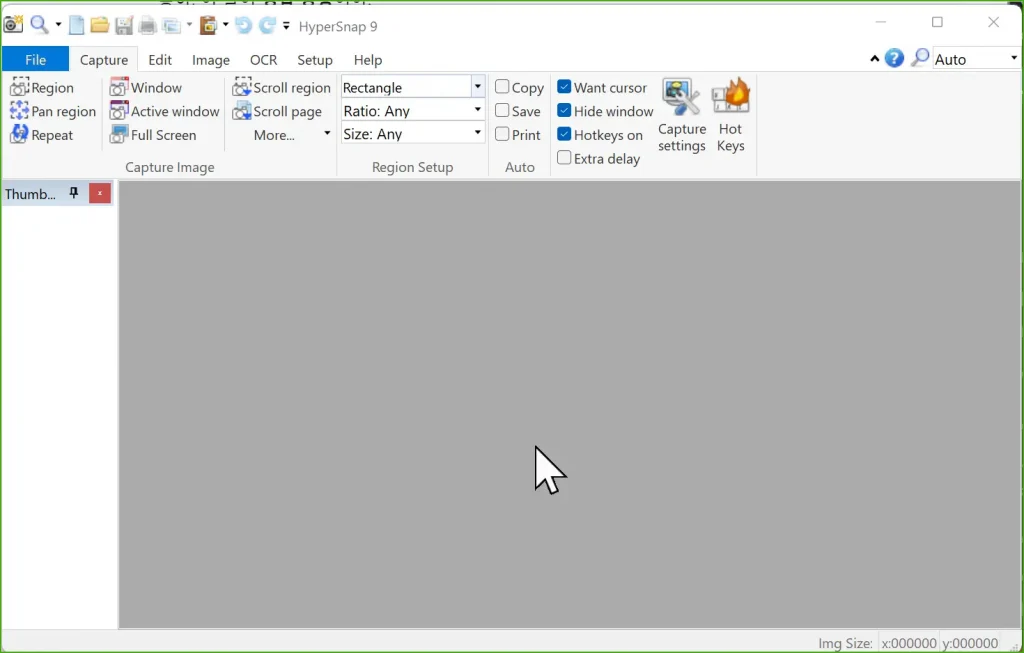
1️⃣ 起動後、キャプチャしたい範囲やウィンドウを選択します。
2️⃣ 取得した画像に、必要に応じて注釈や編集を行います。
3️⃣ OCR機能を使えば、画像内の文字をそのままコピーできます。
このツールのメリット・注意点
メリット
- 画面キャプチャから編集まで一つのソフトで完結できる
- 注釈・強調表示・画像加工が直感的に行える
- OCR機能で画像内の文字をそのままコピー可能
- 操作マニュアルやブログ用画像作成に向いている
注意点
- 高機能な分、最初は操作項目が多く感じる場合がある
- OCRの精度は画像の解像度や文字の鮮明さに依存する
- 評価版では一部機能に制限がある
よくある質問
Q. Windows標準のスクリーンショットと何が違いますか?
A. 編集機能やOCRなど、作業効率を高める機能が豊富です。
Q. 無料で使えますか?
A. 評価版でも主要な機能を試すことができます。
Q. どんな用途に向いていますか?
A. 操作説明資料、ブログ用画像、業務マニュアル作成などに向いています。
画面をそのまま保存するだけでなく、
編集や文字抽出まで行いたい場合に便利なツールです。