パソコンを売却・譲渡する前に、ファイルを削除しただけで安心していませんか?
Windowsで通常の「削除」や「ゴミ箱を空にする」を行っても、
実際にはデータはハードディスク上に残っています。
専用ツールを使えば、削除したはずのデータが復元される可能性もあります。
こうしたデータ流出を防ぐために役立つのが、
Western Digital Data Lifeguard Diagnostics(WinDlg)です。
Western Digital が公式に提供しているユーティリティで、
HDD の診断や初期化(完全消去)を行うことができます。

Western Digital Data Lifeguard Diagnostics
Western Digital 製 HDD を診断・初期化できる Windows 用公式ユーティリティ
Western Digital Data Lifeguard Diagnostics でできること
- Western Digital 製 HDD の診断・状態チェック
- SMART 情報の確認
- ドライブの初期化(完全消去)
- OS 再インストール前のディスク準備
WinDlg の起動方法
以下は、Windows10 / Windows11 環境での基本的な起動手順です。
1️⃣ ダウンロードした「WinDlg_124.zip」を解凍します。
2️⃣ フォルダ内の実行ファイルを起動します。
3️⃣ 必要に応じて管理者権限で実行してください。
WinDlg の使い方
Windows10 / Windows11 環境での基本的な操作手順です。
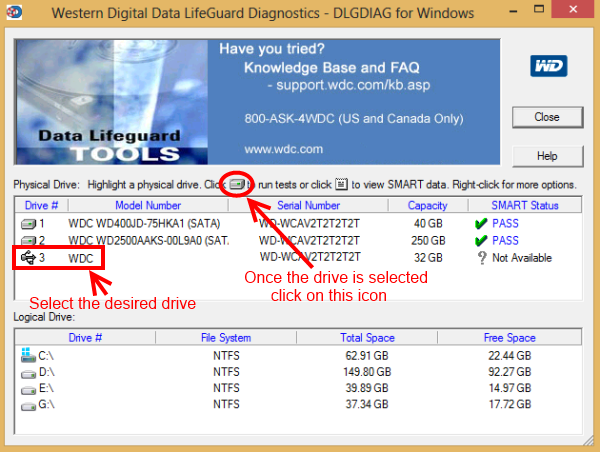
1️⃣ WinDlg を起動すると、接続されている物理ドライブの一覧が表示されます。
2️⃣ 初期化または診断を行いたいドライブを選択します。
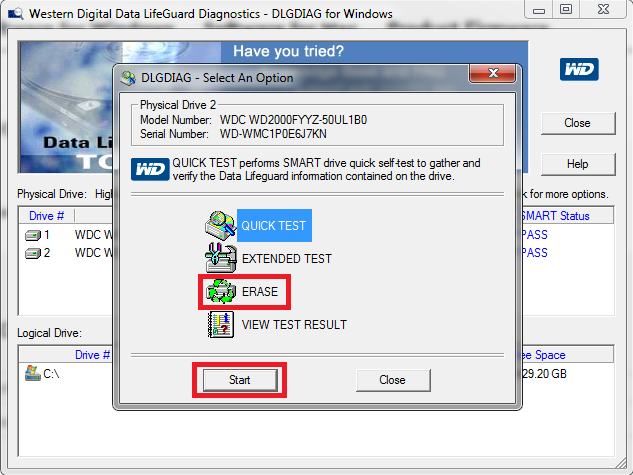
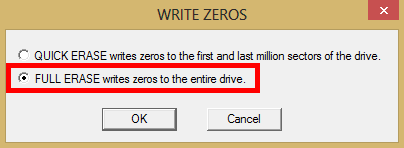
3️⃣ アイコンをクリックし、テストや消去処理を実行します。
※ 操作を実行すると、選択したドライブ内のデータはすべて削除されます。
事前に必要なデータのバックアップを行ってください。
メリット・注意点
本ツールは主に Western Digital 製 HDD の診断・初期化を目的としています。
SSD や他社製ドライブが認識される場合もありますが、
すべての機能が利用できるとは限りません。
SSD の管理や消去には、各メーカーが提供する専用ツールの使用が推奨されます。
メリット
- Western Digital 公式ツールで信頼性が高い
- HDD の診断と初期化をまとめて行える
- 無料で利用できる
注意点
- SSD には対応していない場合がある
- 初期化後のデータは復元できない
よくある質問
Q. 他社製のハードディスクでも使用できますか?
A. 本ツールは Western Digital 製 HDD 向けに提供されています。
Q. 初期化するとデータは復元できますか?
A. いいえ。一度初期化したデータは復元できません。
Q. PCを売却する場合、いつ使うのが良いですか?
A. OS 再インストールや譲渡の前に使用するのがおすすめです。
PCを安全に手放したい場合や、ディスクを確実に初期化したい場合は、
WinDlg を使った消去・診断を検討してみてください。