Windowsソフトの表示テキストやアイコンを変更したいと思ったことはありませんか?
実行ファイルの中に直接組み込まれている
文字列・アイコン・画像・メニューなどは、
通常の方法では編集できません。
そうした EXEファイル内部のリソース を
ソースコードなしで編集できるのが、
Resource Tuner です。

Resource Tuner v2.24
Windows実行ファイルのリソースを編集できる高機能リソースエディタ
Resource Tuner でできること
- EXE / DLL ファイル内のリソースを表示・編集
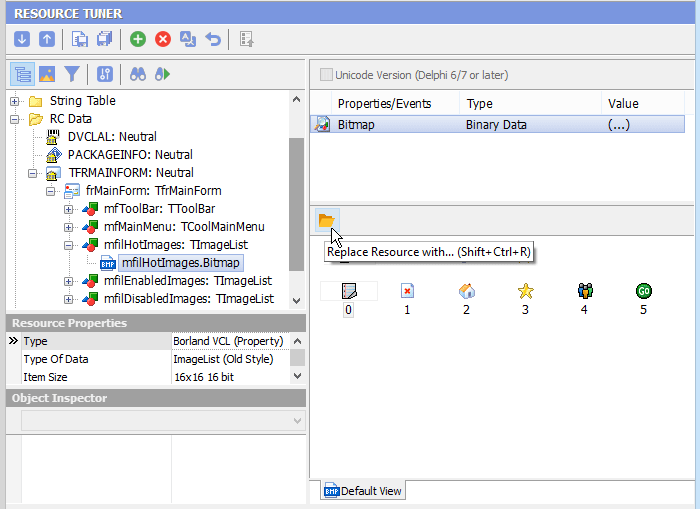
- 文字列・ダイアログ・メニューの書き換え
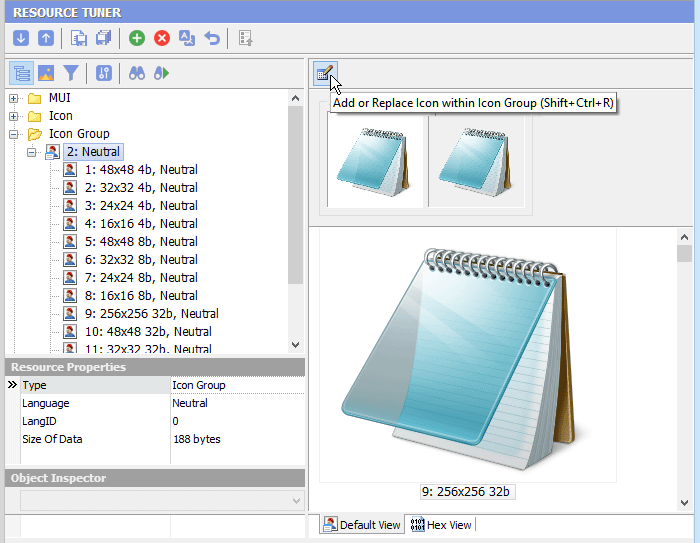
- アイコン・画像・サウンドの差し替え
- ソースコードなしでUIをカスタマイズ
Resource Tuner の主な用途
Resource Tuner は、プログラマーでなくても
Windowsアプリの見た目や表示内容を変更できるツールです。
特に以下のような用途でよく使われています。
- 海外ソフトの日本語化(文字列の翻訳)
- アプリのロゴやアイコンの変更
- 不要なメッセージや表記の修正
- 企業向けの簡易ブランディング
基本的な使い方
Windows10 / Windows11 環境での基本的な流れです。
1️⃣ Resource Tuner を起動し、編集したい EXE または DLL ファイルを開きます。
2️⃣ 左側のツリーから、文字列・アイコン・ダイアログなどを選択します。
3️⃣ 内容を編集し、保存すると変更が反映されます。
※ 編集前に必ず元のファイルをバックアップしてください。
メリット・注意点
メリット
- ソースコード不要でリソース編集が可能
- 翻訳・UIカスタマイズに強い
- 隠れたリソースも編集できる
注意点
- 編集によりアプリが起動しなくなる可能性がある
- 自己責任での使用が必要
よくある質問
Q. プログラミング知識は必要ですか?
A. いいえ。基本的な操作であれば不要です。
Q. すべてのEXEファイルを編集できますか?
A. 一部の保護された実行ファイルでは編集できない場合があります。
Windowsアプリの表示やリソースを自由にカスタマイズしたい場合は、
Resource Tuner を活用してみてください。