
Free Download Manager
IDMの代替として使われることが多い、
無料・広告なしのダウンロード管理ソフト
FDM ダウンロード
PCでファイルをダウンロードしていると、
ブラウザの標準ダウンロード機能だけでは
速度が遅かったり、途中で失敗して最初からやり直す
といった経験をしたことがある方も多いと思います。
このような時に役立つのが、
ダウンロード専用の管理ソフト(ダウンロードマネージャー)です。
有名なソフトとして
Internet Download Manager(IDM)がありますが、
有料ソフトのため、導入を迷う方も少なくありません。
この記事では、
無料で使える Free Download Manager(FDM)について、
安全な使い方と、
Chromeでダウンロードに失敗したファイルを
もう一度ダウンロードする方法を
初心者の方にも分かりやすく解説します。
FDMの特徴
Free Download Manager(FDM)は、
PCで複数のファイルを同時にダウンロードしたり、
大容量ファイルを安定して管理するための
無料ダウンロード管理ソフトです。
- 途中で止まったダウンロードを再開できる
- 複数のファイルをまとめて管理できる
- ブラウザより安定してダウンロードできる
Free Download Managerのインストール方法
公式サイトからダウンロードした
fdm_x64_setup ファイルを実行します。
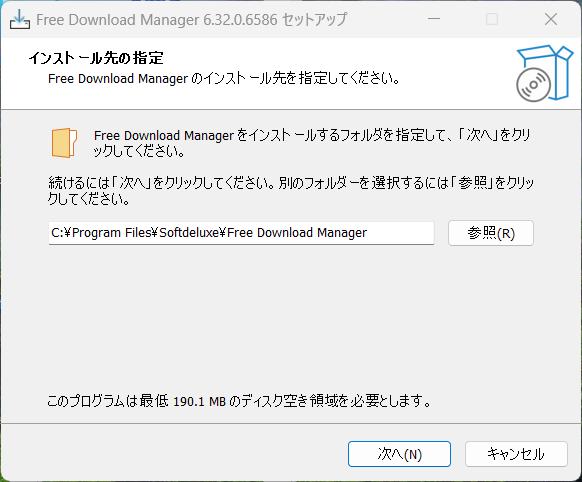
画面の案内に従って進めるだけで、
特別な設定は必要ありません。
Chromeでダウンロードに失敗したファイルをFDMで再ダウンロードする方法
この方法はとても便利なポイントです。
Chromeでダウンロードに失敗しても、
URLをコピーすればFDMで再ダウンロードできます。
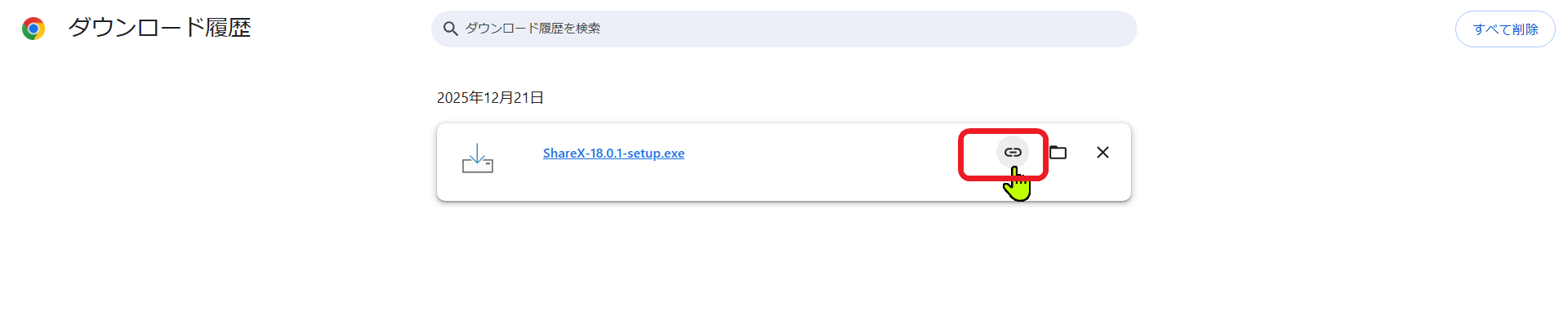
1️⃣ Chromeのダウンロード一覧からURLをコピー
Chrome右上の「︙」をクリックし、
「ダウンロード」からダウンロード一覧を開きます。
再度ダウンロードしたいファイルの
リンクボタンをクリックすると、
サイトのURLが自動的にクリップボードにコピーされます。
2️⃣ Free Download ManagerにURLを貼り付けてダウンロード
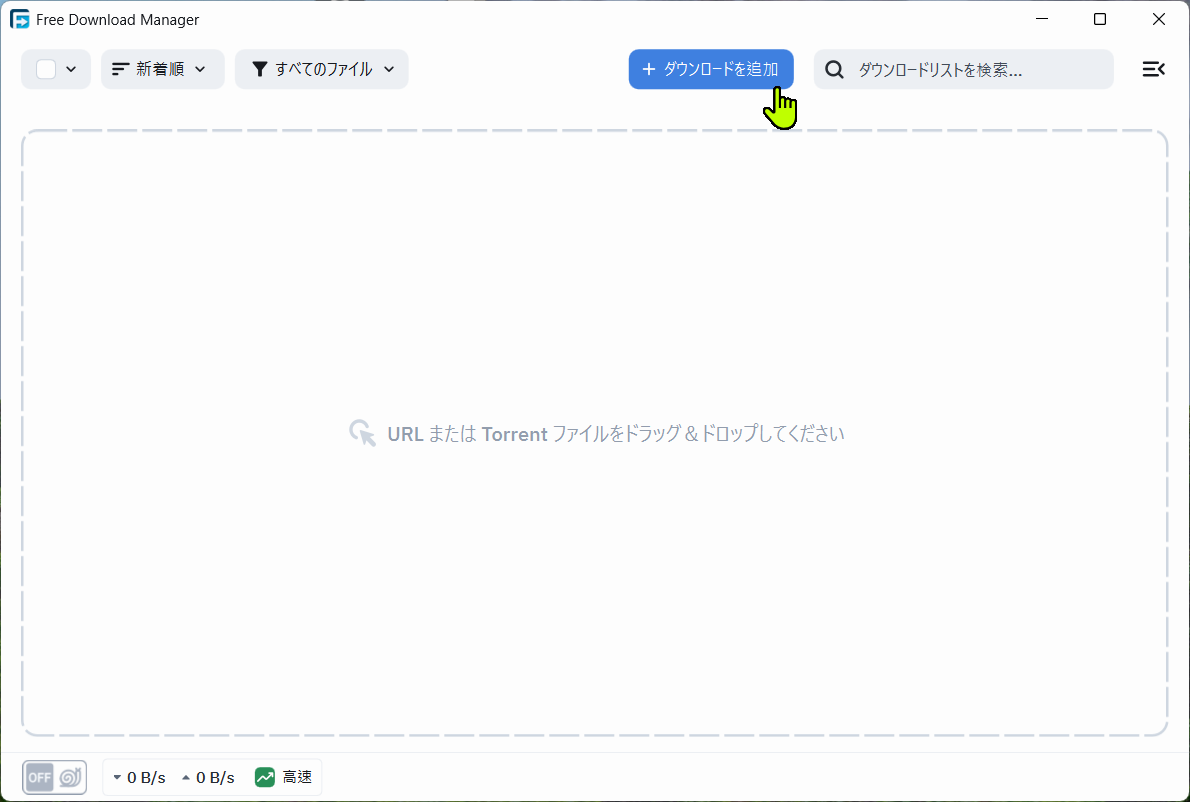
Free Download Managerを起動し、
画面上部の「+ ADD」ボタンをクリックします。
URL入力画面が表示されるので、
Ctrl + VでURLを貼り付けます。
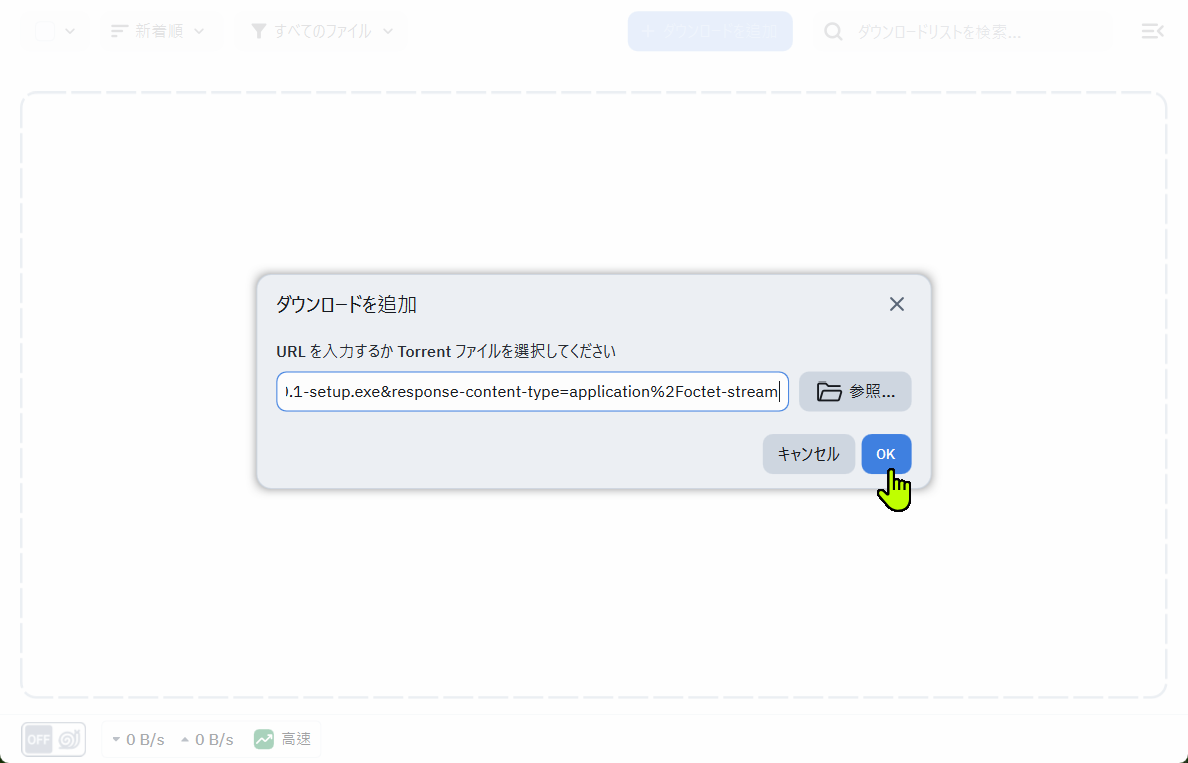
「OK」をクリックすると、
ダウンロードが開始されます。

トレントファイルもFDMでそのままダウンロード可能
Free Download Managerは、
.torrentファイルにも対応しています。
別のトレント専用ソフトを使わなくても、
FDMひとつで通常ダウンロードとまとめて管理できます。
まとめ
Free Download Managerは、
ブラウザのダウンロード機能では不便に感じる場面を
しっかり補ってくれる、
IDMの代わりとして使える
無料で実用的なダウンロード管理ソフトです。
特に、
Chromeでダウンロードに失敗したファイルを、
URLから簡単に再ダウンロードできる点
は、知っておくと非常に便利です。