7-Zipは、インストール後すぐに使える
軽量で高機能な無料圧縮ソフトです。
書類や写真、会社の資料などを圧縮する際に
パスワードを設定できるため、
個人情報や重要なファイルを安全に保護できます。
低スペックPCや会社・共有PC環境でも
負担なく利用できる点が特長です。
この記事では、
7-Zipの安全なダウンロード方法と、
7-Zip パスワード 設定 方法(圧縮時の設定手順)を
初心者の方でも分かりやすく解説します。

7-Zip圧縮プログラム
無料で使える軽量圧縮ソフト。
圧縮ファイルにパスワード設定も可能な定番ツール
7-Zip ダウンロード
7-Zip パスワード 設定 方法(圧縮ファイル)
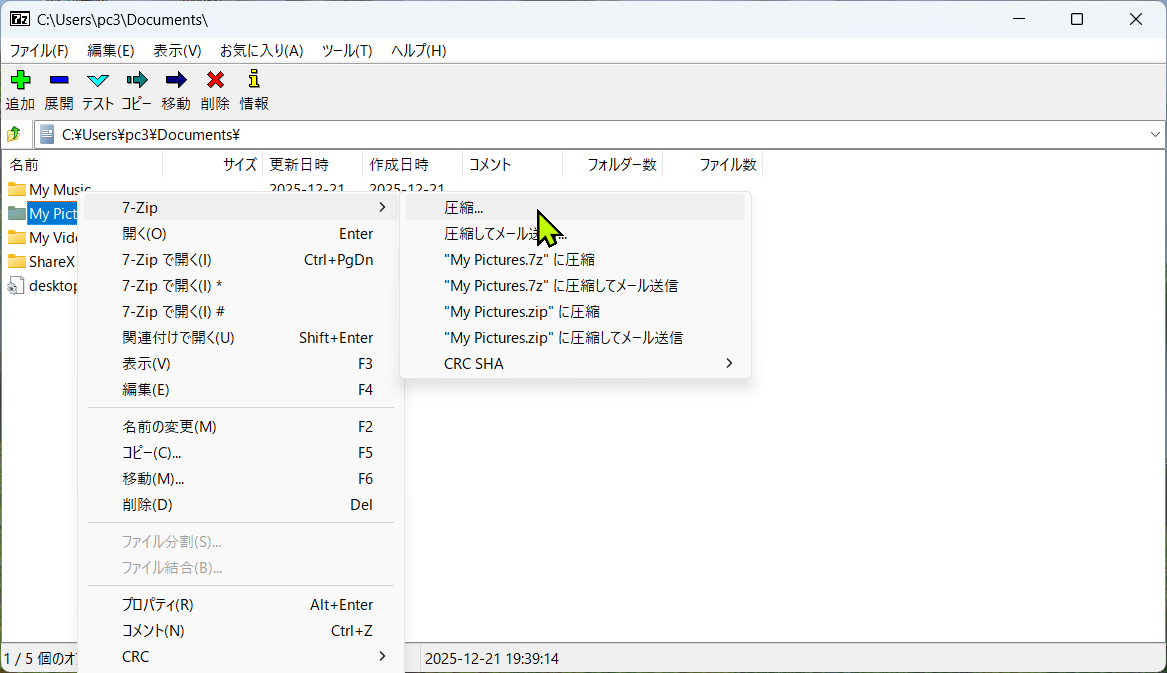
1️⃣ 圧縮したいファイルを選択
パスワードを設定したいファイル、またはフォルダを選択します。
2️⃣ 右クリック → 7-Zip を選択
対象ファイルを右クリックし、
7-Zip → 圧縮(Add to archive)をクリックします。
3️⃣ パスワードを設定
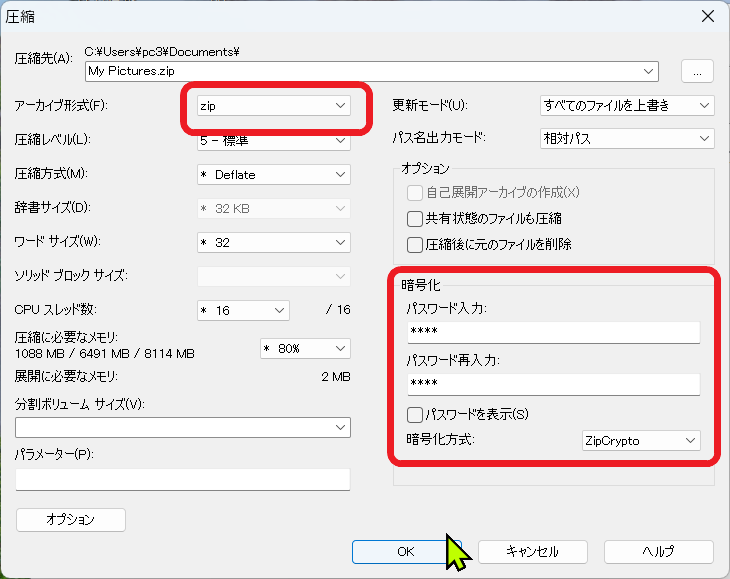
圧縮設定画面の下部にある
「パスワード入力欄」にパスワードを入力します。
- 形式:zip(汎用性が高くおすすめ)
- パスワードを2回入力
- 暗号化方式:AES-256(推奨)
設定後、「OK」をクリックすると
パスワード付き圧縮ファイルが作成されます。
4️⃣ パスワードが必要か確認
作成した圧縮ファイルを開くと、
パスワード入力を求められます。
正しいパスワードを入力しない限り、
ファイルの中身は確認できないため、
セキュリティ対策として非常に有効です。
まとめ
7-Zipは、単なる圧縮ソフトではなく、
ファイルを安全に管理するための必須ツールです。
特に、7-Zipのパスワード設定機能は、
会社PCや個人データの管理において
非常に役立ちます。
重要なファイルを安全に送信・保存したい場合は、
ぜひ7-Zipを活用してみてください。