ハードディスクやSSDを完全に削除したつもりでも、
復元ツールを使えばデータが復活してしまうことがあります。
PCを売却・譲渡する前や、業務用デバイスを返却する場合は、
復旧ツールでも復元できないレベルでの完全削除が必要です。
Western Digital 製ドライブを使用している場合、
その対策として利用できるのが
Acronis True Image WD Edition の
DriveCleanser 機能です。
DriveCleanser を使うことで、
ハードディスク・SSDをロウレベル方式で上書きし、
データを復元不可能な状態にできます。
Acronis True Image WD Edition でできること
- WD 製ハードディスク・SSDの完全削除
- DriveCleanser によるロウレベル上書き消去
- 復旧ツールでも復元できないデータ消去
- PC売却・返却前のセキュリティ対策
Acronis True Image WD Edition の起動方法
以下は、Windows10 / Windows11 環境での基本的な手順です。
1️⃣ ダウンロードした ZIP ファイルを解凍します。
2️⃣ Acronis True Image WD Edition をインストールし、起動します。
3️⃣ スタートメニューからアプリケーションを実行します。
DriveCleanser を使った完全削除手順
Windows10 / Windows11 環境での操作手順です。
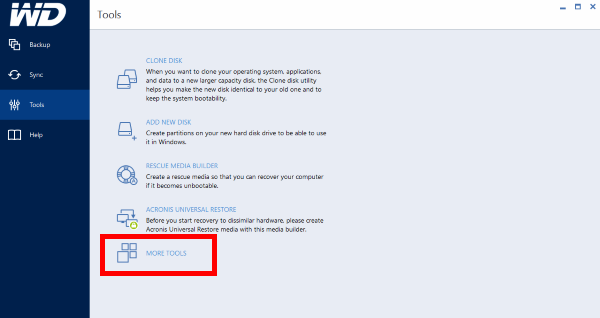
1️⃣ メイン画面左側のパネルから「ツール」をクリックし、
「追加ツール」を選択します。
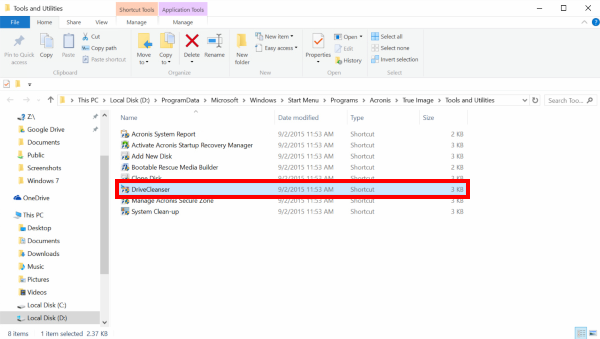
2️⃣ 「ツールおよびユーティリティ」画面で
「DriveCleanser」を選択します。
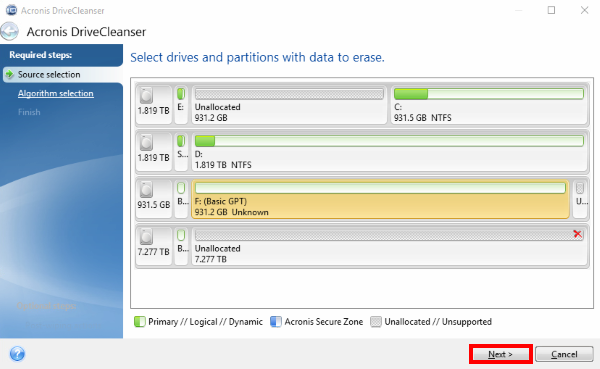
3️⃣ ソース選択画面で、消去したいドライブを選択し、
「次へ」をクリックします。
⚠️ 正しいドライブを必ず確認してください。
この操作はデータを完全に破壊し、元に戻すことはできません。
4️⃣ アルゴリズム選択画面で削除方式を選びます。
・時間を短縮したい場合は「Fast」
・機密データを含む場合は「DoD 5220.22-M(米国標準)」がおすすめです。
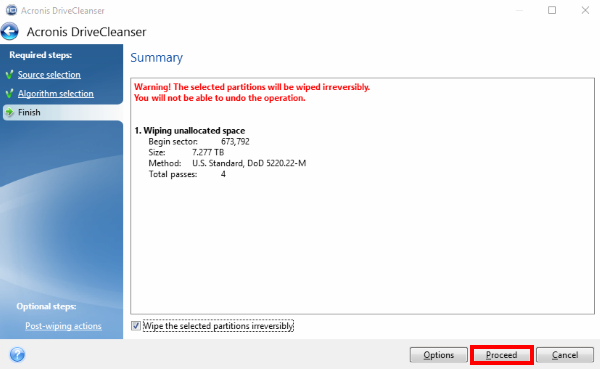
5️⃣ 内容を確認後、「選択したパーティションを完全に消去」を選び、
「続行」をクリックするとゼロ書き込み処理が開始されます。
処理が完了すると、Acronis のメイン画面に戻り、
ドライブの完全削除が完了します。
メリット・注意点
メリット
- ハード・SSDを復旧不可能な状態で完全削除できる
- WD公式ライセンスのAcronisツールで信頼性が高い
- PC売却・返却前の情報漏えい対策に有効
注意点
- Western Digital 製ドライブが必須
- 削除後のデータは一切復元できない
よくある質問
Q. 他社製のハードディスクやSSDでも使えますか?
A. いいえ。本ツールは Western Digital 製ドライブが接続されている場合のみ使用できます。
Q. 復旧ソフトを使ってもデータは戻りませんか?
A. DriveCleanser による削除後は、復旧ツールでも復元できません。
Q. SSDの完全削除にも使えますか?
A. WD製SSDであれば対応しています。
ハードディスクやSSDを確実に完全削除し、
復旧ツールによる復元を防ぎたい場合は、
Acronis True Image WD Edition の DriveCleanser を活用してみてください。