Windows 11
復元ポイント 作成・復元
システム復元ポイントを作成して、PCの不具合を元の状態に戻す方法
PCを使用していると、デバイスドライバーのインストールや
プログラム設定の変更、Windows Updateなどが原因で、
突然エラーが発生し正常に使えなくなることがあります。
原因を一つずつ調べて対処することも可能ですが、
一般ユーザーにとっては原因特定そのものが難しい場合も少なくありません。
そのような場合に役立つのが
Windows 11の「システム復元」機能です。
システム復元は、PCが正常に動作していた時点の
システムファイルや設定を復元ポイントとして保存しておき、
トラブル発生時にその状態へ戻すことができる機能です。
※ 本記事の画面および操作説明は Windows 11 を基準にしています。
復元ポイントとは?
復元ポイントとは、Windowsの重要なシステムファイル、
レジストリ、ドライバー設定などを
特定の時点でスナップショットとして保存する機能です。
- ドライバーインストール後に不具合が出た場合
- ソフトのインストール・削除後に動作が不安定になった場合
- 設定変更後に起動や動作に問題が出た場合
- 初期化せずにPCを元の状態へ戻したい場合
Windows 11 復元ポイントの作成方法
1️⃣ 「復元ポイントの作成」を開く
- タスクバーの検索ボックスをクリックします。
- 「復元」と入力します。
- [復元ポイントの作成] を選択します。
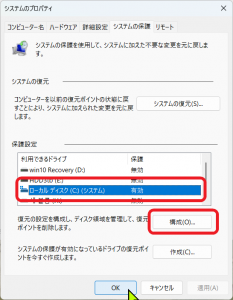
2️⃣ システム保護を有効にする
- 「システムの保護」タブで
ローカルディスク(C:) を選択します。 - [構成] をクリックします。
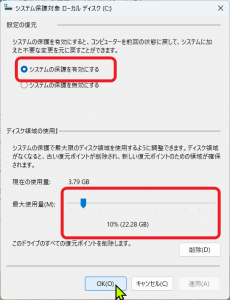
- システムの保護を有効にする を選択します。
- ディスク使用量を 5〜10% 程度に設定します。
容量が不足すると新しい復元ポイントが保存されなくなるため、
使用状況に合わせて調整してください。
※ システム保護は ドライブごとに個別設定 が可能です。
3️⃣ 復元ポイントを作成する
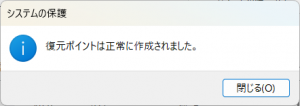
- [作成] をクリックします。
- 復元ポイント名を入力します。(例:ドライバー更新前)
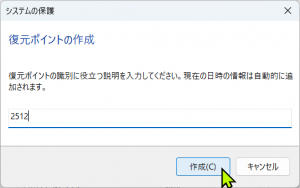
- 再度 [作成] をクリックします。
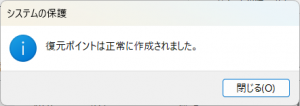
この操作中にPCが再起動されることはありません。
復元ポイントを使ってシステムを復元する方法
⚠ システム復元を実行するとPCは再起動されます。
作業中のファイルは必ず保存してください。
1️⃣ システム復元を開始
- [復元ポイントの作成] を開きます。
- [システムの復元] をクリックします。
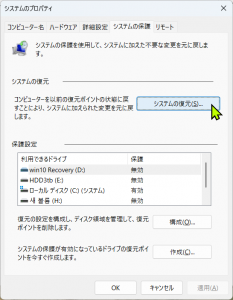
2️⃣ 復元ポイントを選択
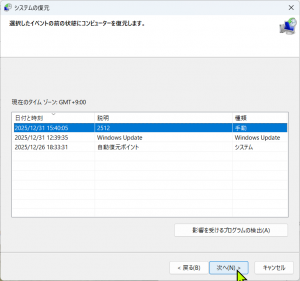
- 復元したい日時の復元ポイントを選択します。
- [次へ]→[完了] をクリックします。
3️⃣ 復元開始
確認画面で [はい] を選択すると、
システム復元が開始され自動的に再起動されます。
システム復元を使用する際の注意点
- 個人ファイル(写真・文書など)は削除されません
- プログラム・ドライバー・設定のみが復元されます
- 問題があれば別の復元ポイントで再実行できます
- 復元ポイントは定期的に作成するのがおすすめです
Windows 11 システム復元 まとめ
システム復元は、原因を細かく調べなくても
初期化せずにPCを元の状態へ戻せる重要な安全機能です。
- ドライバー更新前
- 重要なソフトのインストール前
- 設定変更前
このタイミングで復元ポイントを作成しておくだけで、
万が一のトラブル時も安心して対処できます。