KeyFinder
Windows と Office のプロダクトキーを
簡単に確認できる無料ユーティリティ
Windows・Office プロダクトキー確認ツール ダウンロード
現在使用中の Windows および Office のプロダクトキーを確認できる
無料ツール「KeyFinder」を下記よりダウンロードできます。
Windows や Office を再インストールする必要がある場合、
プロダクトキーを再度確認しなければならないことがあります。
プロダクトキーはインストール時に必ず必要ですが、
どこに控えたか分からなくなってしまうケースも少なくありません。
この記事では、
複雑な設定や難しい操作を行うことなく、
Windows と Office のプロダクトキーを
誰でも簡単に確認できる方法を
初心者の方にも分かりやすく解説します。
使い方について
1️⃣このツールはポータブルタイプのため、
インストール不要で、解凍後すぐに使用できます。
不要になった場合も簡単に削除できます。
ダウンロードした xxx.zip ファイルを解凍します。
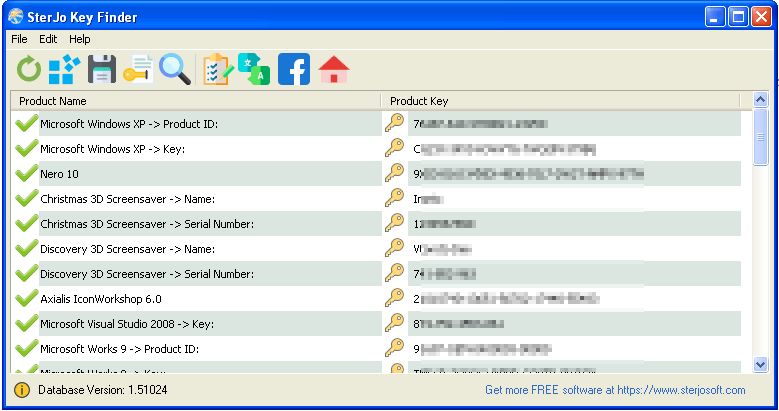
2️⃣KeyFinder.exe を起動すると、
現在インストールされている Windows のプロダクトキーと
Office のライセンスキーを確認できます。
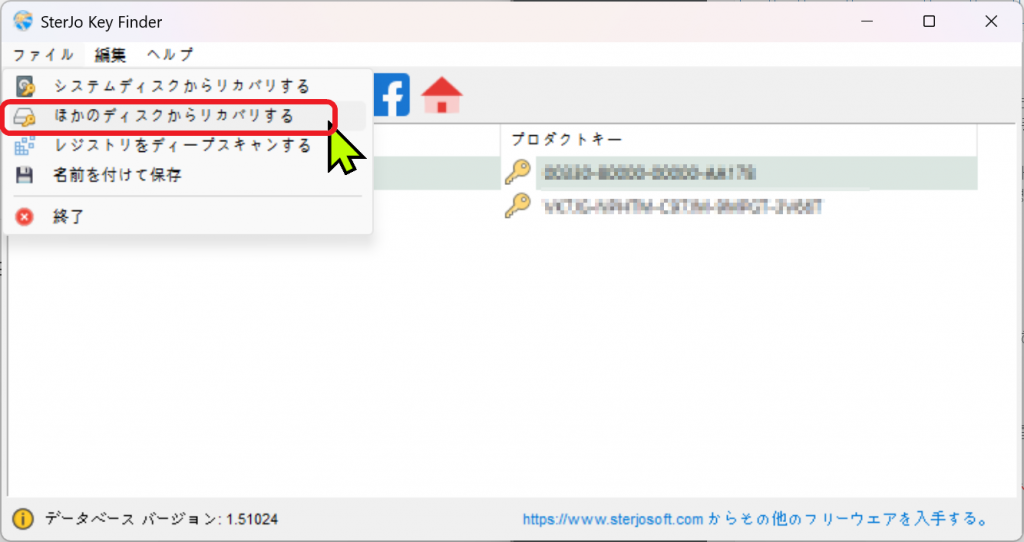
3️⃣プロダクトキーは
外部ストレージへエクスポートすることも可能です。
🔹 プロダクトキー確認時の注意点
- 一部の PC では、セキュリティポリシーにより プロダクトキーの一部のみ表示される場合があります。
- Microsoft アカウントで認証されている製品は、アカウントに紐付けされており、再インストール時にキー入力が不要な場合があります。
- 確認したプロダクトキーは、メモ帳や安全な場所に保存しておくことをおすすめします。
🔹 レジストリ編集による方法と比較すると
レジストリエディターを使用する方法は、
追加のソフトをインストールする必要がない点がメリットですが、
PC 操作に慣れていない方にとっては、
誤操作のリスクが高い方法でもあります。
KeyFinder は起動するだけで結果を確認できるため、
初心者の方には特におすすめできる方法です。
✍️ Windows・Office プロダクトキー確認まとめ
KeyFinder は、インストール不要で起動するだけで
Windows と Office のプロダクトキーを
簡単に確認できる便利なユーティリティです。
PC の再インストールや初期化を行う前に、
一度確認しておくことをおすすめします。
🔹 参考・元プログラムについて
本記事で紹介しているプロダクトキー確認ツールは、
SterJo Software が提供している
Key Finder をもとに解説しています。
より詳しい情報や
公式の説明を確認したい場合は、
以下の公式サイトもあわせてご覧ください。
公式サイト:
https://www.sterjosoft.com/key-finder.html
※ 本記事では、
初心者の方にも分かりやすいよう、
実際の使用に必要なポイントを中心に
簡潔にまとめてご紹介しています。