Chromeを使っていると、
アドレスバーや検索ボックスをクリックしたときに、
以前に検索したキーワードや、
訪問したサイトが自動的に表示される
ことがあります。
すでに検索履歴を削除したはずなのに、
過去の検索ワードが何度も表示されてしまい、
不便に感じることもあるでしょう。
また、会社のパソコンを使っている場合は、
「これって、他の人に見られるんじゃない?」
と不安になる方も多いです。
この記事では、
Chromeで検索履歴を完全に消す方法
を、
初心者の方にも分かりやすく解説します。
アドレスバーに表示される検索履歴を削除する方法
1️⃣ アドレスバーから特定の検索履歴だけを削除する
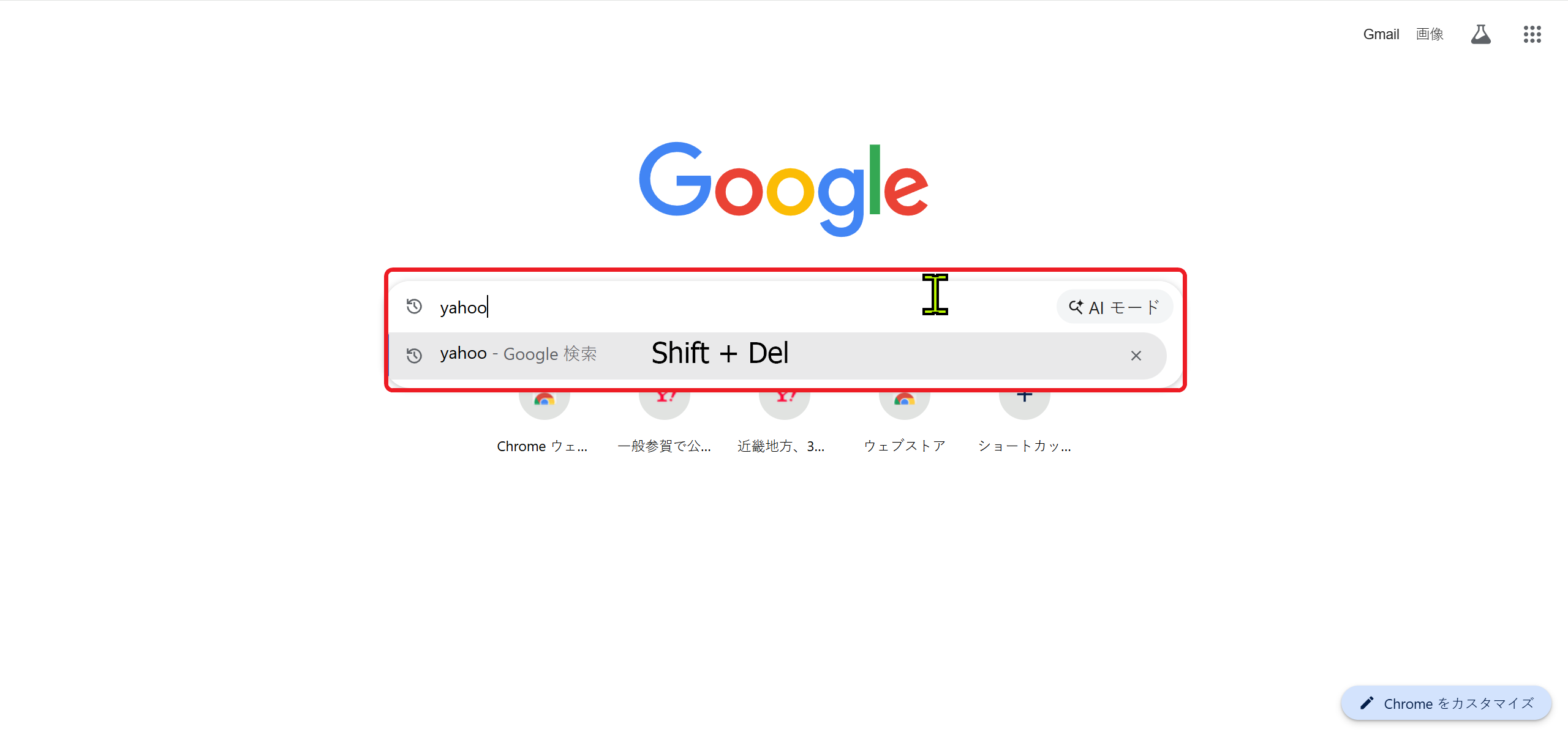
特定の検索ワードだけを削除したい場合は、
この方法が最も簡単です。
- Chromeのアドレスバーをクリック
- ↓キーで削除したい検索履歴を選択
- Shift + Deleteキーを押す
この操作で、
選択した検索履歴のみを削除できます。
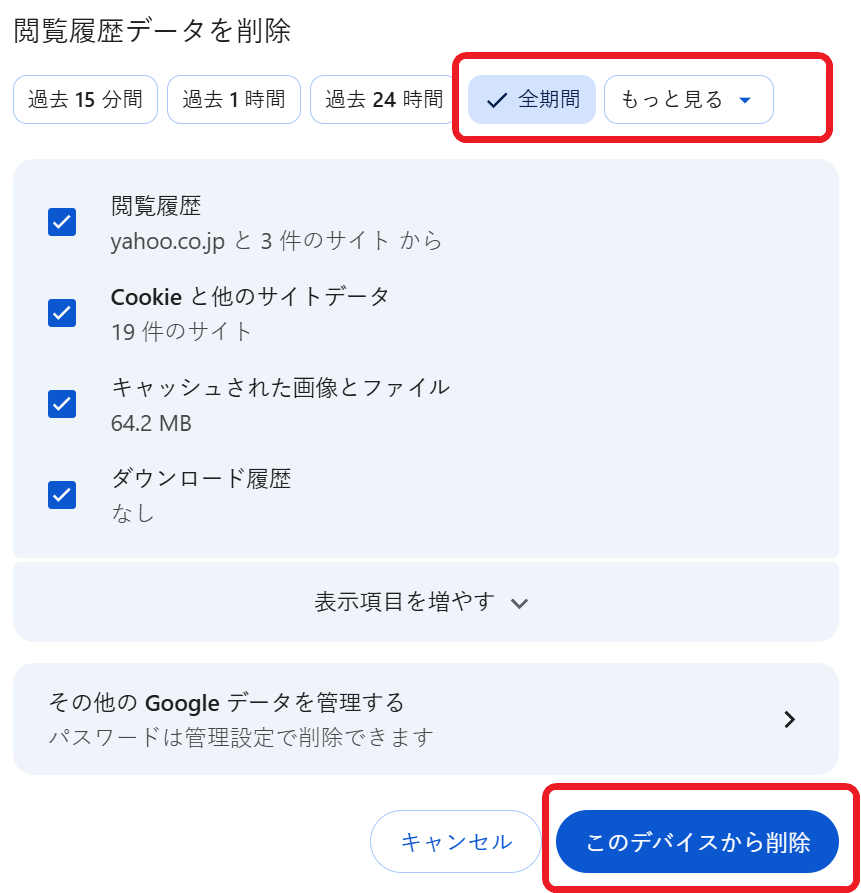
2️⃣ Chromeの閲覧履歴をまとめて削除する
検索履歴が多数残っている場合は、
閲覧履歴をまとめて削除する方法もあります。
- Chrome右上の「︙」をクリック
- 「履歴」→「履歴」を選択
- 「閲覧履歴データを削除」をクリック
- 期間を選択して削除
※「全期間」は「詳細設定」を開くと表示されます
Googleアカウントに保存された検索履歴を削除する方法
Googleアカウントに保存されている検索履歴は、
Chromeの設定画面だけでは削除できない場合があります。
その場合は、
Googleのアクティビティ管理ページから
直接削除する必要があります。
- myactivity.google.com にアクセス
- 「検索アクティビティ」を選択
- 削除したい期間を指定
- 履歴を削除
会社PCを使用する際の注意点
会社のパソコンを使用している場合は、
以下の点に注意してください。
- Chromeの履歴を削除しても、
会社のネットワークログとは別に管理されている場合があります - 管理者のポリシーによって、
一部の履歴が削除できないことがあります - シークレットモードと履歴削除は、
まったく別の仕組みです
Chromeのシークレットモードは、
Ctrl + Shift + Nキーで起動できます。
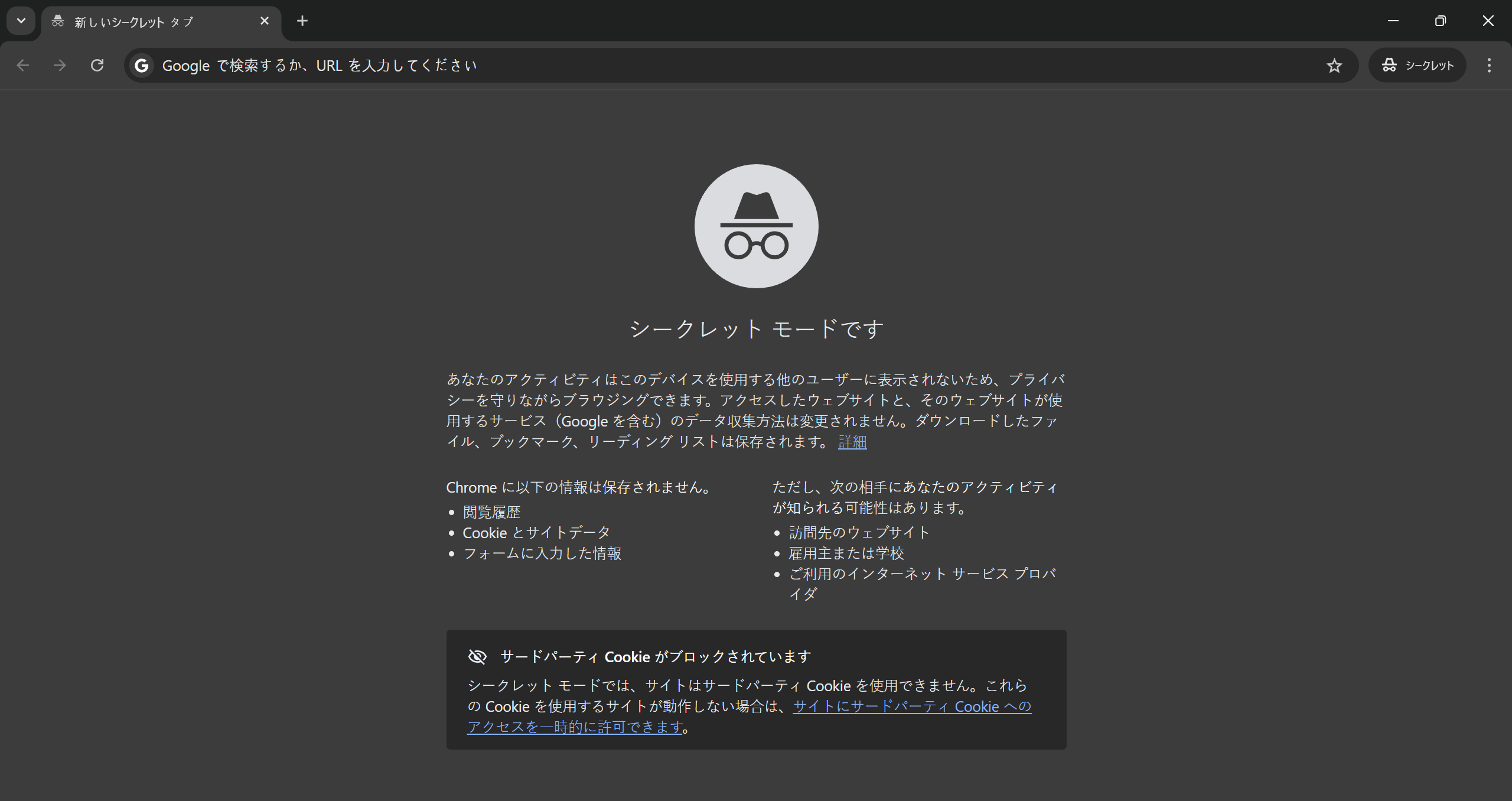
シークレットモードは、
自分のパソコンに履歴を残さない
だけの機能です。
会社・学校・Webサイト側の記録まで
完全に消えるわけではありません。
すでに表示されている検索履歴を消したい場合は、
シークレットモードではなく、
履歴を削除する必要があります。
まとめ
Chromeの検索ボックスやアドレスバーに
過去の検索履歴が表示される理由は、
入力履歴・閲覧履歴・
Googleアカウントの同期など、
複数の要因が重なっているためです。
それぞれの原因に合った方法で削除すれば、
ほとんどの検索履歴トラブルは解決できます。