Chromeを使っていると、
どのサイトも開いていないのに、画面右下に広告や通知が突然表示される
ことがあります。
ニュース速報、セキュリティ警告、キャンペーン案内のような表示が繰り返し出てくると、
「ウイルスに感染したのでは?」と不安になる人も少なくありません。
しかし、ほとんどの場合この原因はウイルスではなく、
過去にWebサイトの通知を許可してしまったことにあります。
この記事では、
すでに許可してしまったChromeの通知サイトを完全に削除する方法を中心に、
画面右下の広告通知を確実に消す手順を、
初心者の方でも分かるように解説します。
1️⃣ Chrome右下の広告を今すぐ消す方法
Chromeの画面右下に広告が出続ける最大の原因は、
すでに「通知を許可」したサイトが残っていることです。
「通知を送信しない」に設定を変更しても、
過去に許可したサイトは自動では削除されません。
そのため、Chrome右下の広告通知を完全に消すには、
許可済みの通知サイトを手動で削除する必要があります。
すでに許可された通知サイトを削除する手順
- Chrome右上の ︙(3点メニュー) をクリック
- 設定 → プライバシーとセキュリティ
- サイトの設定 → 通知
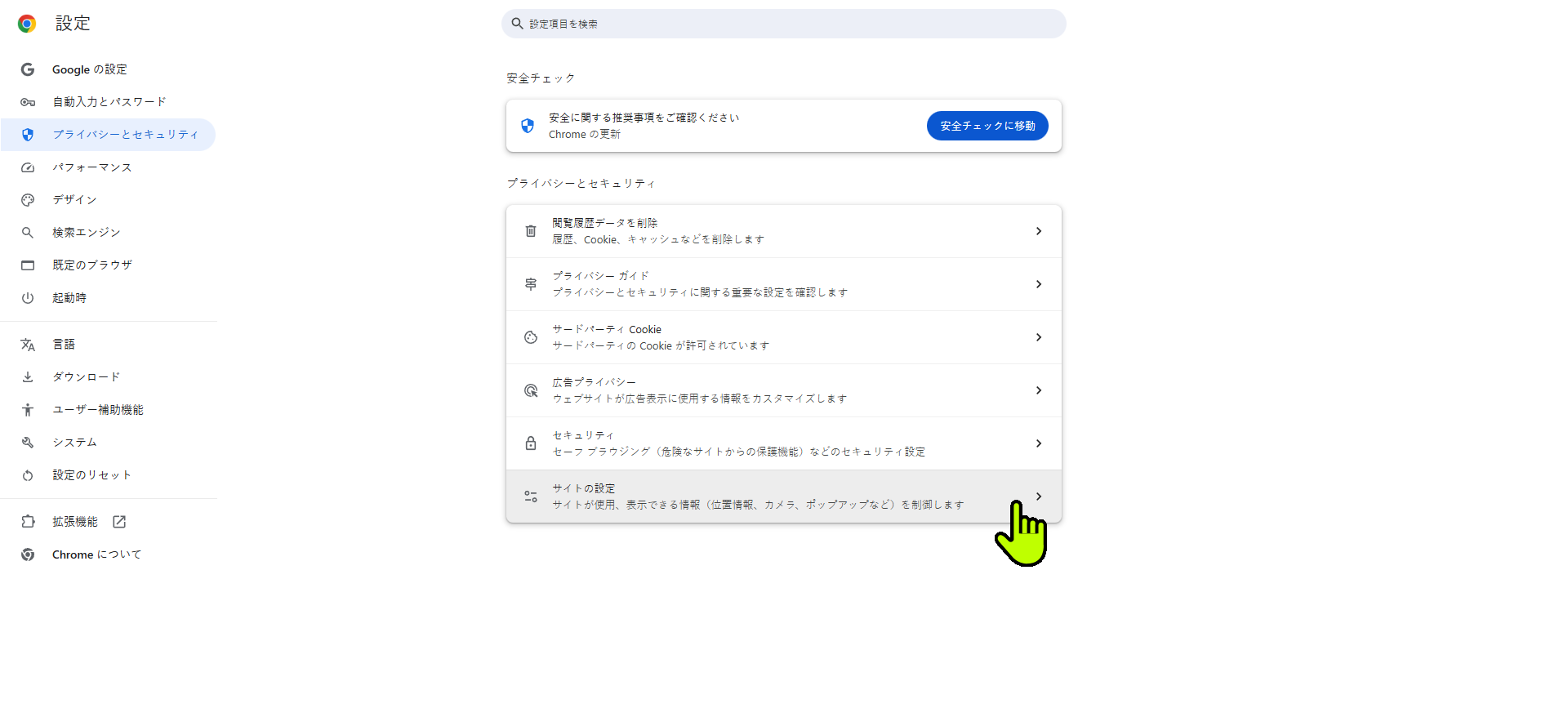
通知設定画面を下にスクロールし、
「通知の送信を許可するサイト」を確認します。
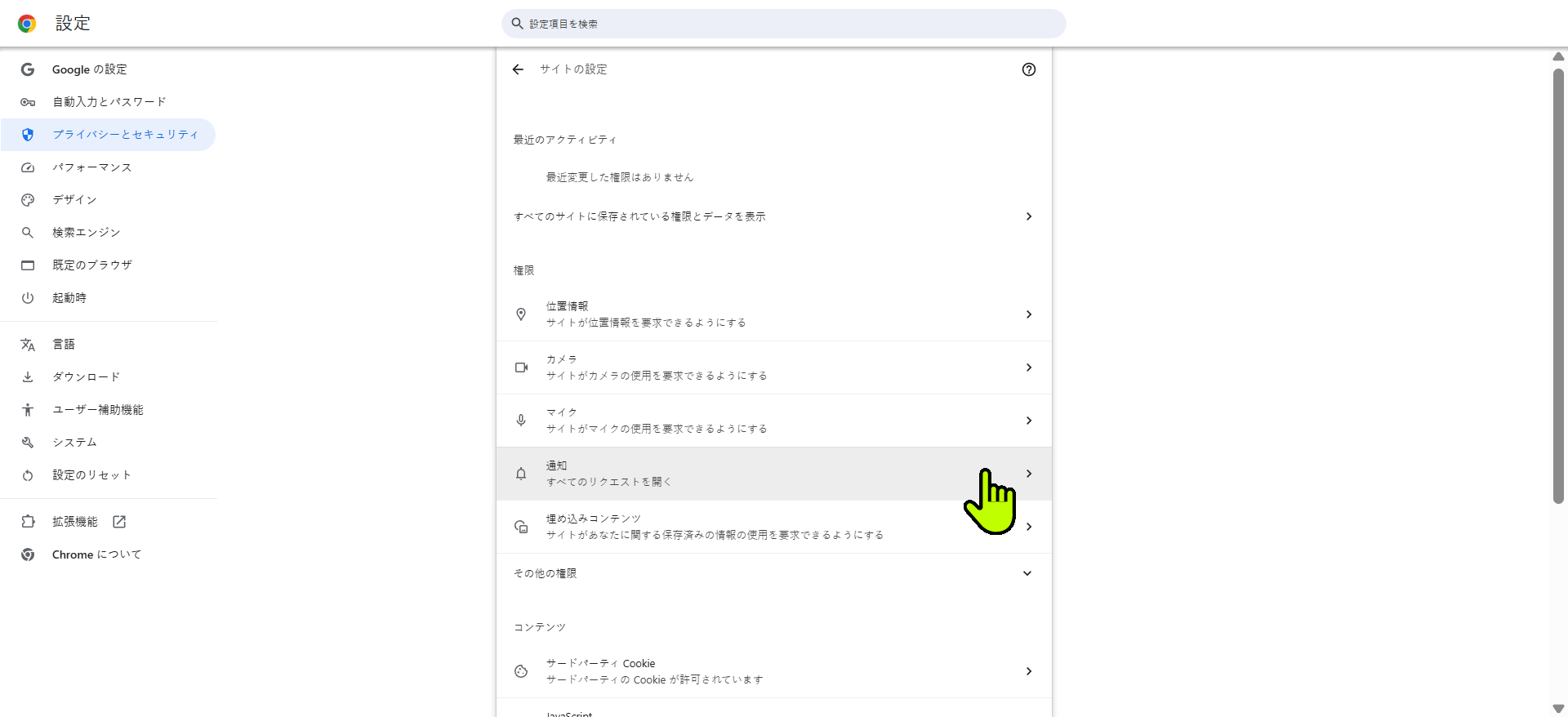
一覧に表示されているサイトの右側にある ︙ をクリックし、
「削除」または「ブロック」を選択してください。
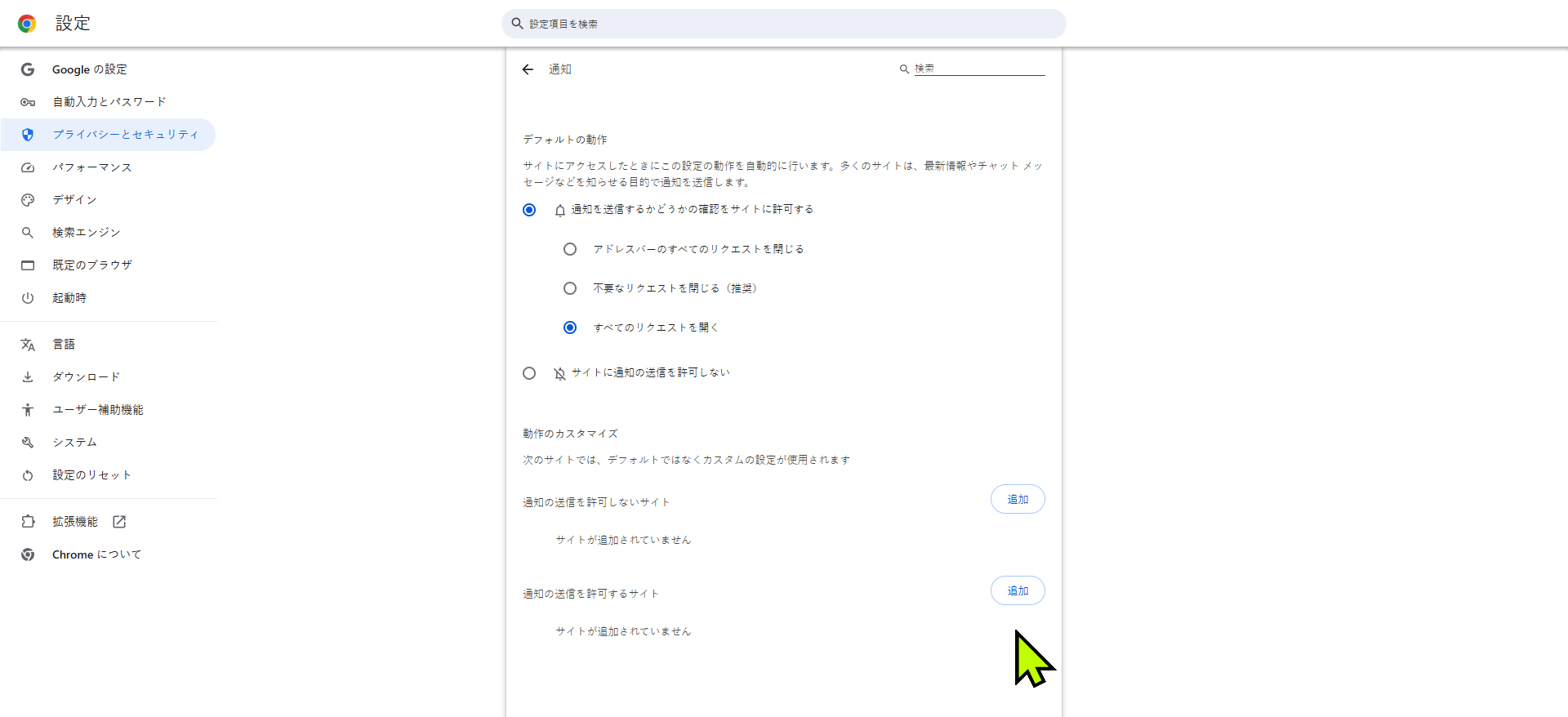
これで、そのサイトからの通知は
二度と画面右下に表示されなくなります。
このようなサイトは削除して問題ありません
- 英数字だけの怪しいドメイン
- news / update / alert などの名前
- 広告・速報・警告のように見える通知
これらはほとんどが広告目的の通知サイトです。
削除してもChromeの利用に影響はありません。

Google Chrome
通知トラブル・右下の広告問題が起きた時は、
Chromeを公式版で再インストールするのも有効です。
Chrome(64bit)公式インストーラー
2️⃣ 今後の広告通知を防ぐ設定(予防)
この設定は、
これから新しく訪れるサイトが通知を送れないようにするための
予防用設定です。
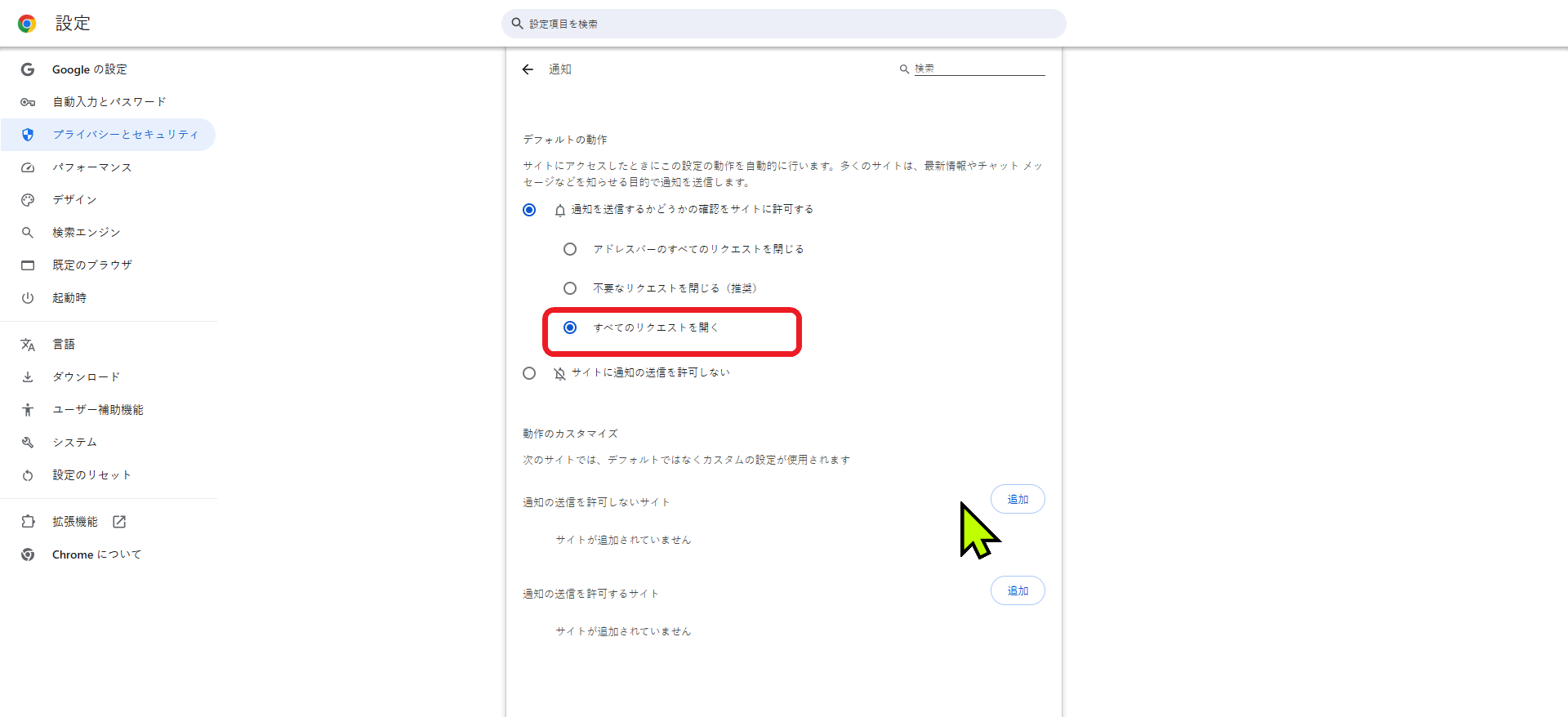
- 今後、通知の許可を求められなくなる
- 誤って「許可」を押すリスクを防げる
※ この設定は、
すでに許可したサイトを削除するものではありません。
まとめ
Chromeの画面右下に表示される広告通知は、
ウイルスではなく通知許可の設定が原因であることがほとんどです。
確実に解決するには、
・すでに許可した通知サイトを削除する
・今後は通知を許可しない設定にする
この2つを行うことが重要です。
上記の手順を実行すれば、
Chrome右下に表示されていた広告通知は表示されなくなります。