Google Chromeを使っていると、
タブをそれほど開いていないのに、
ブラウザの動作が重く感じることがあります。
このような症状は、
PCの性能が原因というよりも、
Chromeのメモリ使用方式や初期設定が原因であるケースがほとんどです。
本記事では、
追加のソフトをインストールせずに
Chromeの標準機能だけで
ブラウザを軽くする方法を、
初心者の方にも分かりやすく解説します。
Chromeが遅い時に必ず確認したい設定3つ
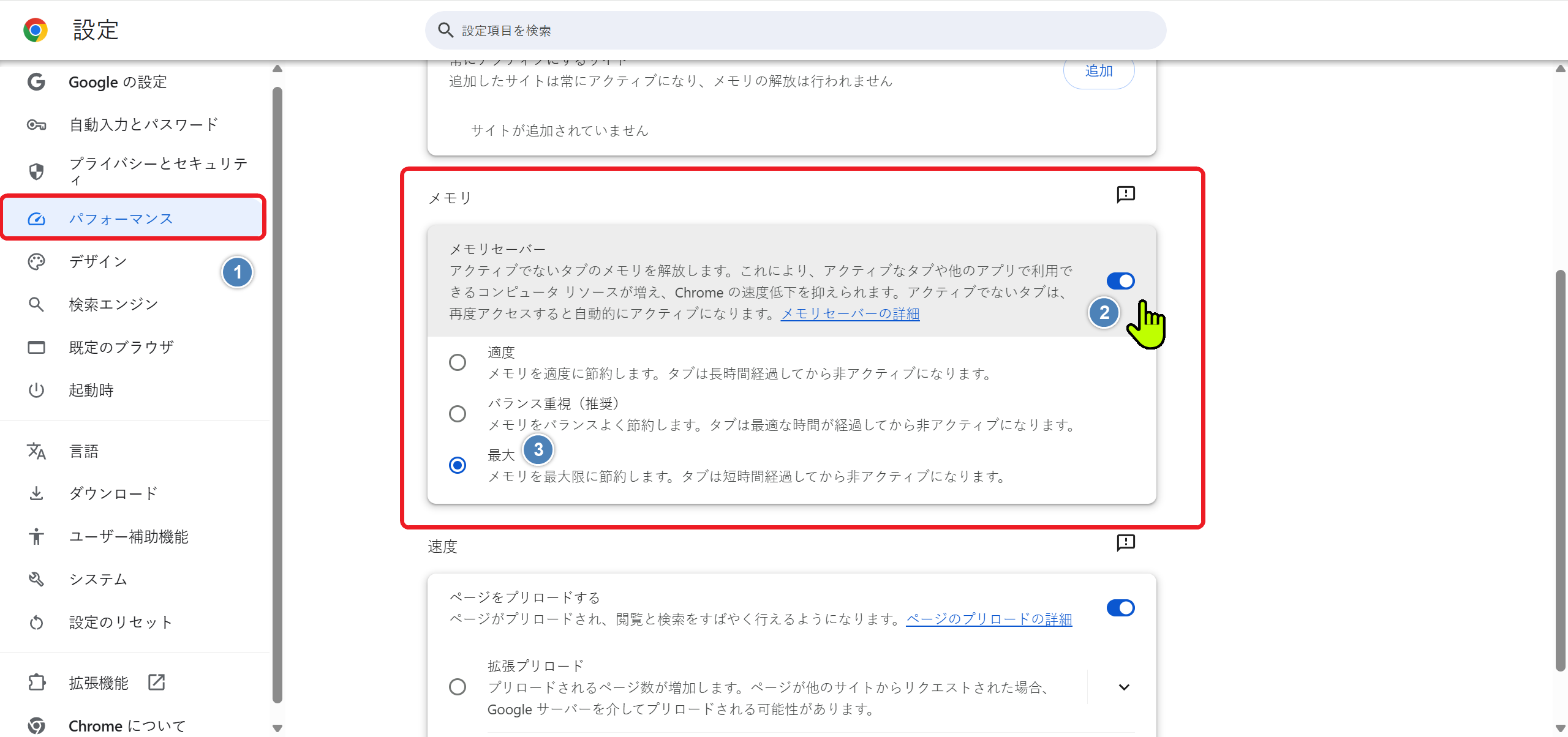
① 設定 → メモリ セーバーをON
Chromeには、
使用していないタブのメモリを自動で解放する
「メモリ セーバー」機能が標準で搭載されています。
タブを手動で閉じなくても、
バックグラウンドにあるタブのメモリ使用量を抑えられるため、
Chromeの動作を最も効果的に改善できる設定です。
メモリ セーバーをオフにしている場合、
表示していないタブでもメモリを消費し続け、
スクリプトや広告、通知などがバックグラウンドで動作します。
この機能をオンにすると、
一定時間使用していないタブが
自動的にスリープ状態になり、
メモリが解放されます。
② Shift + Esc → メモリを大量に使うタブを終了
Chromeが急に重くなったと感じた場合は、
どのタブや拡張機能が原因かを確認することが重要です。
キーボードで
Shift + Esc
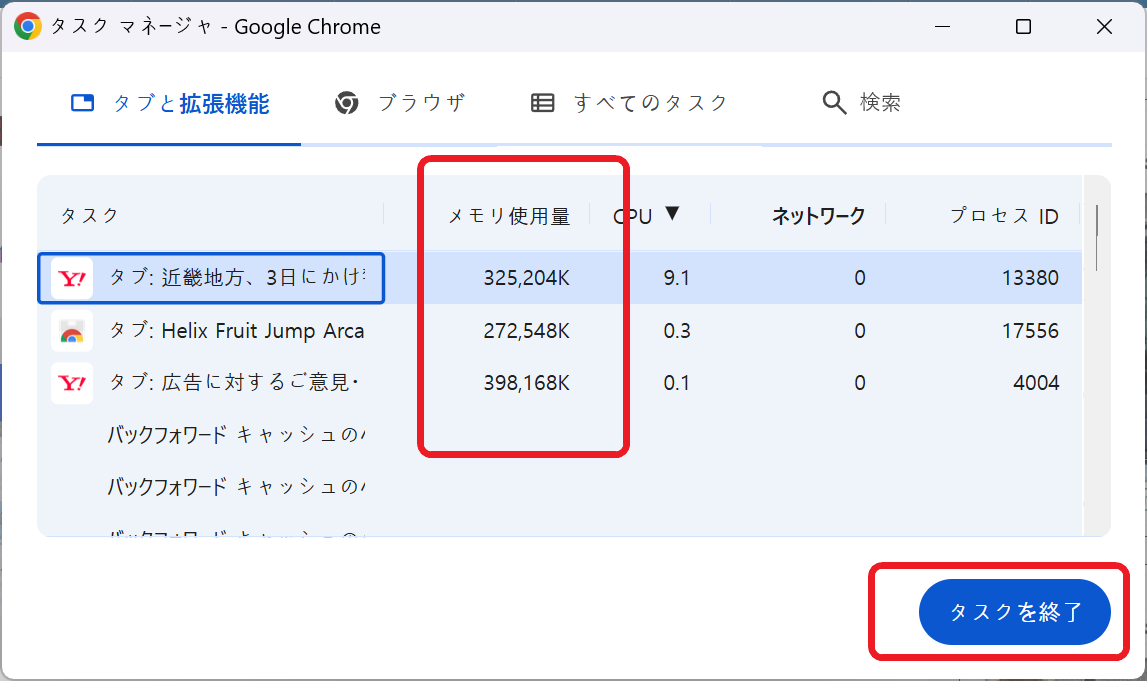
を押すと、Chrome専用のタスクマネージャーが起動します。
ここでは、
タブ・拡張機能ごとの
メモリ使用量を一覧で確認でき、
不要なものを選択して終了できます。
メモリを大量に消費しているタブを終了するだけで、
その場で動作が軽くなるケースも少なくありません。
③ Chromeのバックグラウンド実行を完全に停止
Chromeは初期設定のままだと、
ブラウザを閉じた後も
拡張機能や一部のプロセスが
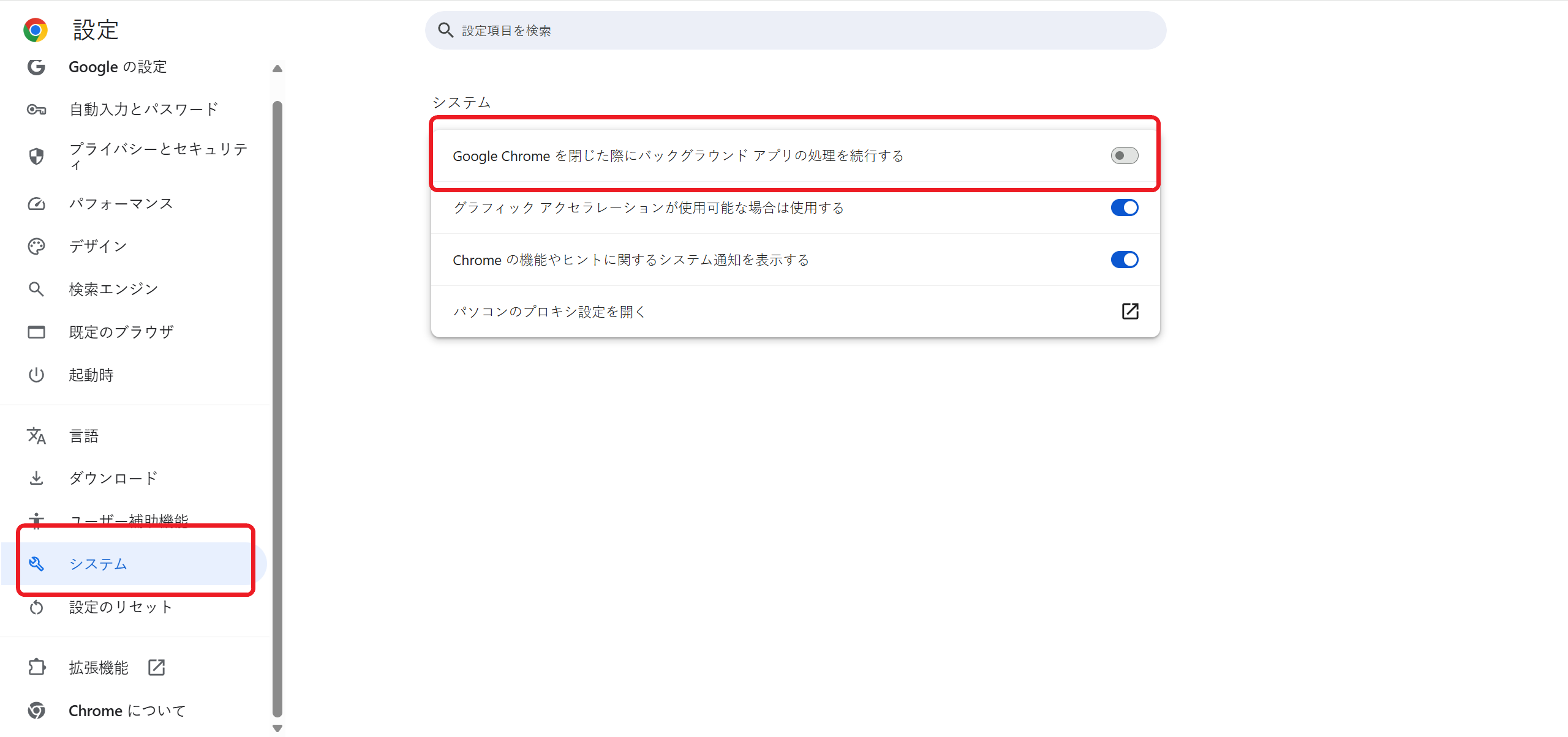
バックグラウンドで動作し続けます。
この設定がオンの状態では、
Chromeを使っていなくても
PCのメモリを消費し続けるため注意が必要です。
設定 → システム
「Chrome を閉じてもバックグラウンド アプリの実行を続行する」→ OFF
🔹 Chromeが遅い時のポイントまとめ
- タブを無理に閉じる前にメモリ セーバーを有効化
- 重くなったらShift + Escで原因を確認
- 使わない時はバックグラウンド実行を必ずオフ
Chromeが遅いと感じた場合でも、
今回紹介した3つの設定を見直すだけで、
体感速度が大きく改善するケースは非常に多いです。
難しい操作や追加ソフトは不要なので、
一度ご自身の環境で確認してみてください。