Chromeを使っていると、
名前・住所・メールアドレスなどの情報が
自動で入力されなかったり、
削除したはずの情報が何度も表示されることがあります。
特に、会社のパソコンや共用PCでは
Chromeの自動入力(オートフィル)が正しく動作せず、
困っている人が多いです。
この記事では、
Chromeの自動入力ができない原因から、
削除・変更する方法まで
初心者の方でも分かるように解説します。
Chromeの自動入力ができない主な原因
Chromeの自動入力が動作しない場合、
多くは次のいずれかが原因です。
1️⃣ 自動入力機能がオフになっている
Chromeの設定で
自動入力機能自体がオフになっていると、
住所や名前は一切自動入力されません。
まずは、Chromeの設定画面に入り、
自動入力メニューが表示されているか確認してください。
2️⃣ 住所・個人情報の保存が無効になっている
自動入力メニューに入っていても、
住所や個人情報の保存がオフの場合、
自動入力は機能しません。
設定 → 自動入力とパスワード → 住所やその他の情報
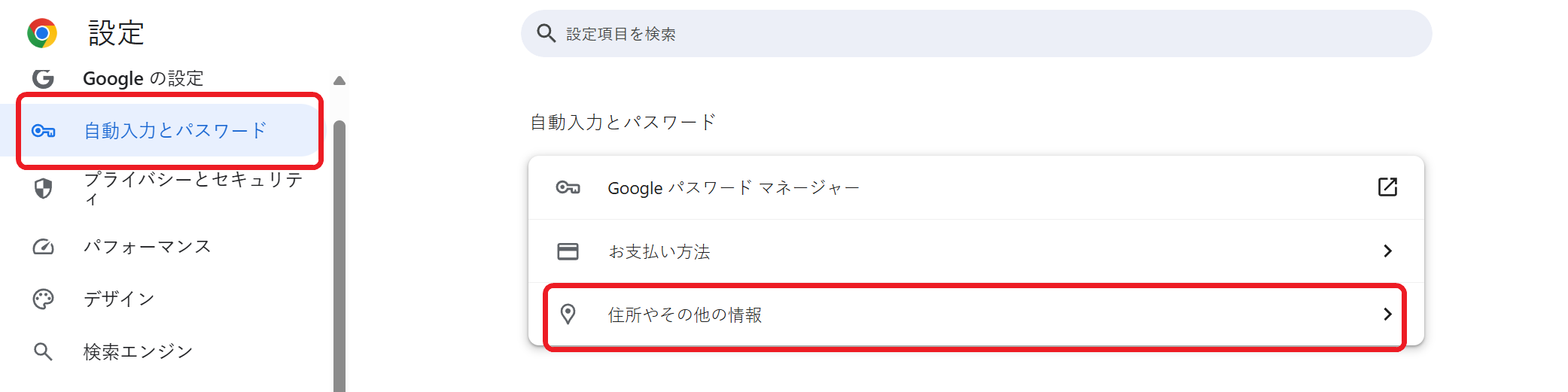
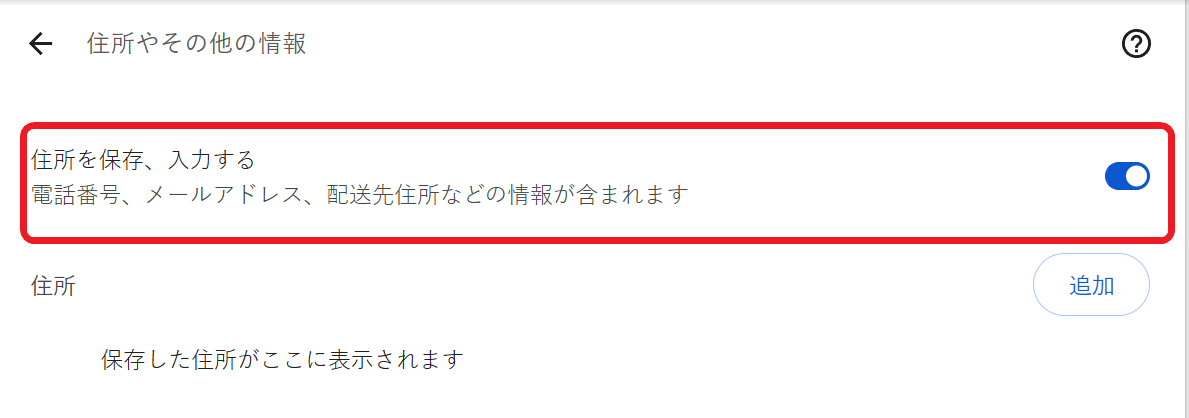
「住所を保存、入力する」が
オン(青色)になっているか確認してください。
3️⃣ 会社PCを使用している場合
会社から支給されたパソコンでは、
セキュリティポリシーにより
Chromeの自動入力が制限されていることがあります。
- 個人情報の保存ができない
- Googleアカウントへのログイン制限
- 同期機能が無効
この場合、
個人設定では解決できないことも多く、
正常な仕様である可能性があります。
自動入力を削除したのに表示される理由
自動入力情報を削除したのに、
以前の情報が表示され続ける場合があります。
これは、
自動入力情報・入力履歴・Googleアカウントの同期データが
それぞれ別で保存されている
ためです。
そのため、
一部だけ削除しても
完全に消えないことがあります。
自動入力を削除したのに表示される理由
自動入力情報を削除したのに、
以前の情報が表示され続ける場合があります。
これは、
自動入力情報・入力履歴・Googleアカウントの同期データが
それぞれ別で保存されている
ためです。
そのため、
一部だけ削除しても
完全に消えないことがあります。
Chromeの自動入力情報を削除する方法
1️⃣ 設定画面から削除する方法
- Chrome右上の「︙」をクリック
- 「設定」を開く
- 「自動入力とパスワード」を選択
- 「住所やその他の情報」をクリック
- 不要な情報を削除
※ 環境によっては削除項目が表示されない場合があります。
2️⃣ 入力欄から直接削除する方法
特定の入力欄だけ
不要な候補が表示される場合は、
この方法が便利です。
- 入力欄をクリック
- ↓キーで削除したい候補を選択
- Shift + Deleteキーを押す
Chromeの自動入力情報を変更する方法
Chromeの自動入力情報は、
直接編集できない場合が多いです。
その場合は、
既存の情報を削除 → 新しい情報を再入力
という方法で変更します。
- 引っ越し後の住所変更
- 名前の表記修正
- 会社情報の更新
会社PCで自動入力が使えない場合の注意点
- 自動入力の保存不可
- Googleアカウントの同期不可
- Chrome設定の変更制限
そのため、
自宅のPCでは使えても、
会社PCでは使えない
というケースは珍しくありません。
まとめ
Chromeの自動入力機能は便利ですが、
設定や使用環境によって
突然使えなくなることがあります。
今回紹介したポイントを
一つずつ確認すれば、
多くの自動入力トラブルは解決できます。