Google Chromeを使っていると、
保存されているパスワードをバックアップしたり、
別のブラウザやPCへ移行したい場面が出てきます。
そのような場合に利用できるのが、
Google パスワード マネージャーにある
「パスワードをエクスポート」機能です。
ここでいう
エクスポート(ファイルとして保存)とは、
Googleアカウントに新しくパスワードを保存することではなく、
すでに保存されているパスワードを
CSVファイルとしてPCにダウンロードすることを意味します。
以下では、
Chromeに保存されたパスワードをエクスポートする方法を、
画面付きで順番に解説します。
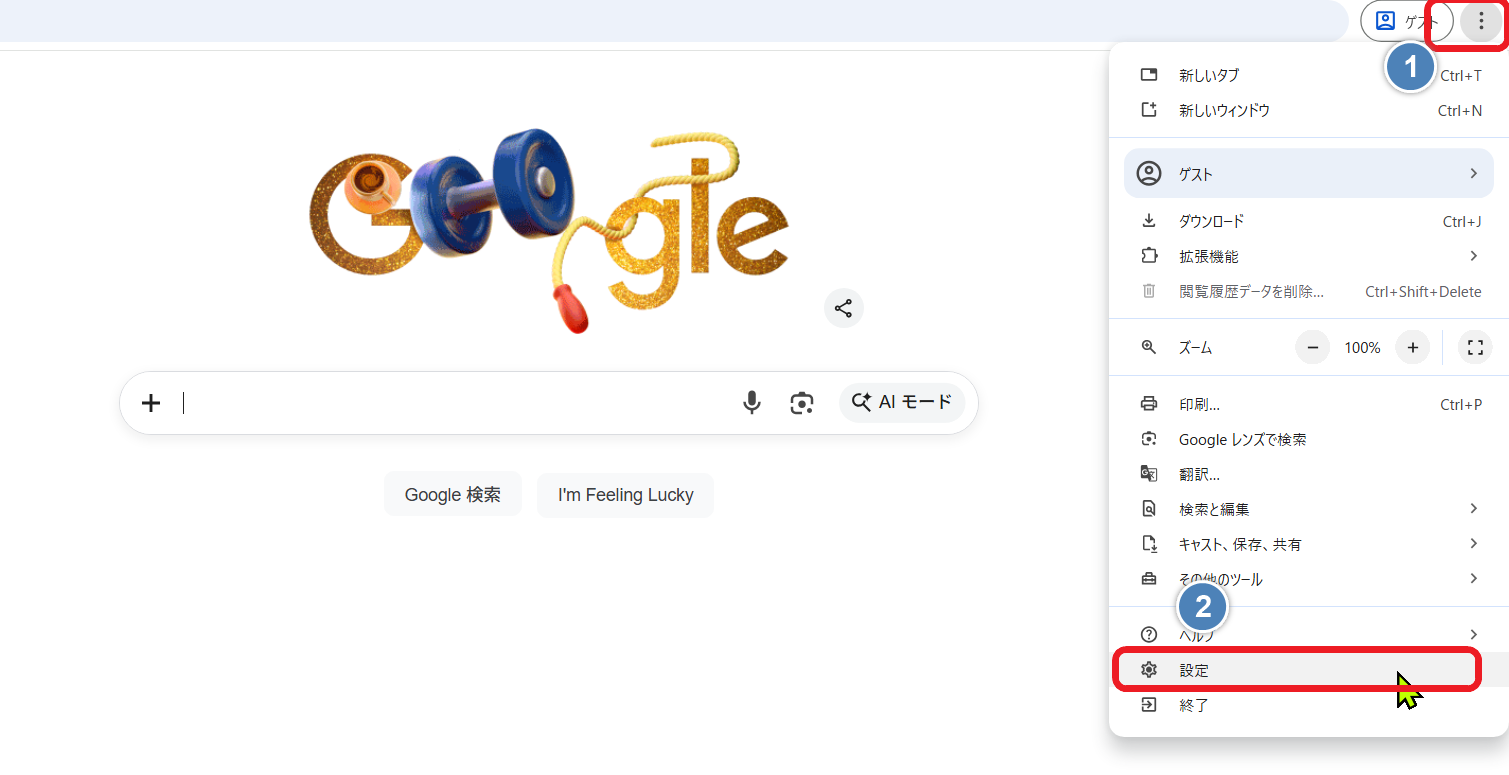
Chromeの設定画面を開く
Chromeブラウザ右上の
︙(縦三点メニュー)をクリックし、
「設定」を選択します。
自動入力とパスワード → Google パスワード マネージャー
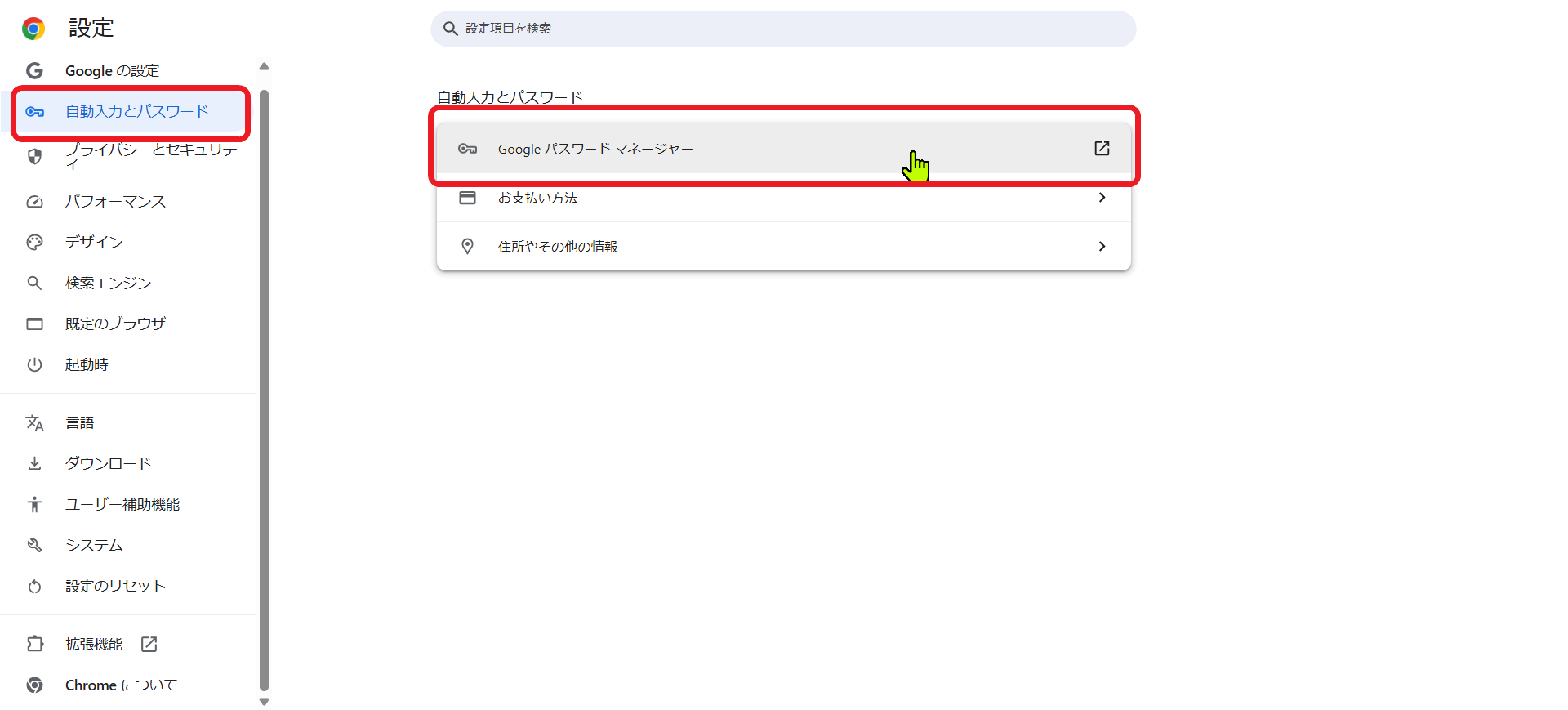
設定画面で
「自動入力とパスワード」をクリックすると、
右側に
Google パスワード マネージャーが表示されます。
パスワードをエクスポート(ファイルとして保存)
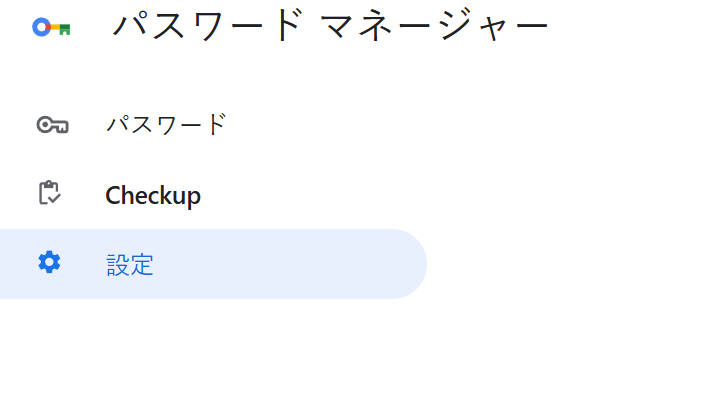
Google パスワード マネージャー画面で、
左側メニューの
「パスワード マネージャー」の下にある
「設定」をクリックします。
設定画面を下へスクロールすると、
「パスワードをエクスポート」という項目が表示されます。
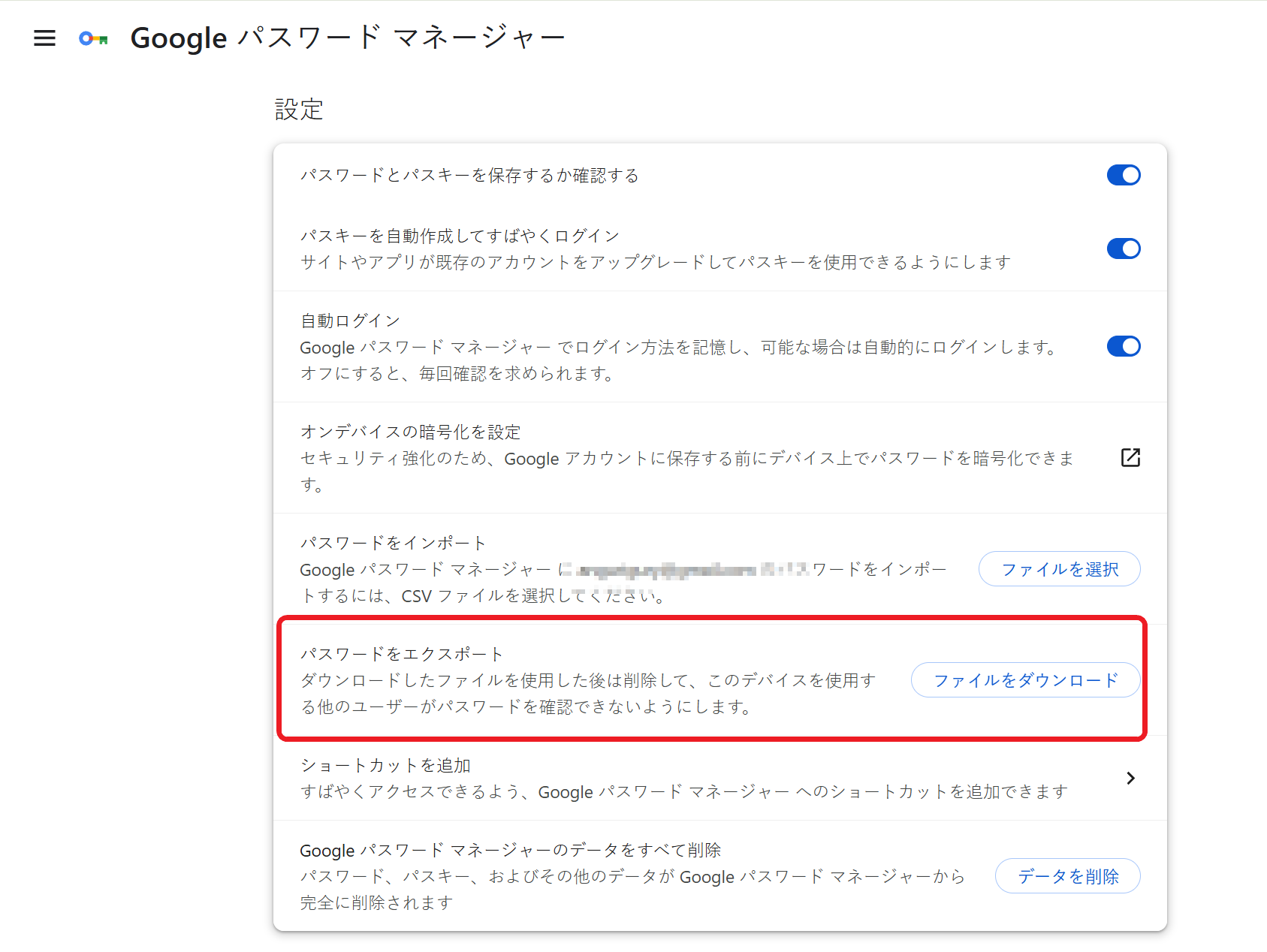
「ファイルをダウンロード」ボタンをクリックすると、
Chromeに保存されているパスワードが
CSVファイルとしてPCにダウンロードされます。
📌 エクスポート(保存)について
ここでのエクスポートは、
Googleに保存する機能ではなく、
パスワードをファイルとして保存(書き出し)することを意味します。
つまり、
Googleアカウント内に保管するのではなく、
PCにCSVファイルとして出力する操作です。
セキュリティ上の注意点
Chromeでは、以下のような
セキュリティに関する注意文が表示されます。
ダウンロードしたファイルを使用した後は削除して、
このデバイスを使用する他のユーザーが
パスワードを確認できないようにします。
ダウンロードされたCSVファイルには、
すべてのパスワードが平文で保存されているため、
- 使用後は 必ずファイルを削除
- 共有PC・会社PCでは 特に注意
- メールやメッセンジャーでの ファイル共有は避ける
といったセキュリティ管理が必要です。
✍️ まとめ
- Chromeに保存されたパスワードを CSVファイルとしてPCに保存できる
- 他のブラウザへの移行やバックアップに便利
- ダウンロードしたファイルは セキュリティ上、慎重に管理する必要がある
パスワード管理が必要な場面では、
意味を正しく理解したうえで、
エクスポート(ファイル保存)機能を活用してください。