7-Zipは、圧縮ソフトがインストールされていない環境でも、
exe形式でそのまま実行できる圧縮ファイルを作成できる
軽量で高機能な無料圧縮プログラムです。
この記事では、7-Zip exe 作成 方法として、圧縮ファイルをexe形式で作成する方法(SFX)と、設定時に知っておきたい注意点を 初心者の方にも分かりやすく解説します。
7-Zip exe 作成 方法(圧縮ファイルを実行形式にする)
exe化したいファイル、またはフォルダを選択し、
右クリックします。
表示されたメニューから
7-Zip → 圧縮(Add to archive)を選択します。
圧縮設定画面が開いたら、
「アーカイブ形式」を確認してください。
ここでは、デフォルトの「7z」を選択します。
7z形式は圧縮率が高く、
7-ZipのSFX(exe化)に対応している形式です。
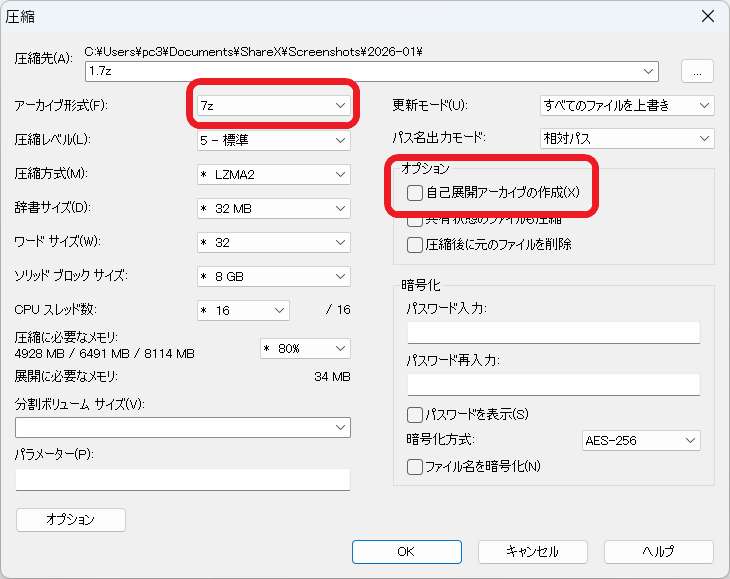
次に、「自己展開アーカイブの作成」に
チェックを入れます。
この項目にチェックを入れることで、
圧縮ファイルがexe形式(実行ファイル)として作成されます。
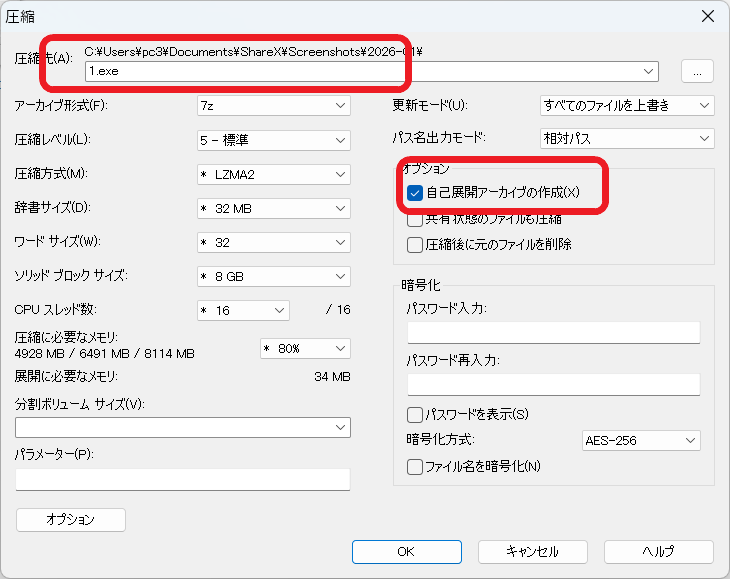
設定が完了したら「OK」をクリックしてください。
すると、7-Zipアイコンのexeファイルが作成されます。
作成されたexeファイルは、
相手のPCに7-Zipがインストールされていなくても、
ダブルクリックするだけで解凍できます。
まとめ
7-Zip exe 作成 方法を活用すれば、
圧縮ソフトがインストールされていないPCでも
exe形式でファイルを簡単に配布できます。
複数のファイルを1つにまとめたい場合や、
社内資料・個人データを安全に共有したい場合に
非常に便利な機能です。
exe形式の圧縮ファイルを作成したい方は、
ぜひ7-ZipのSFX機能を活用してみてください。