7-Zipは、無料で使える軽量かつ高機能な圧縮ソフトです。
この記事では、
7-Zip 圧縮率を上げる方法を中心に、
高圧縮になるおすすめ設定を初心者向けに分かりやすく解説します。
7-Zipとは?(高圧縮設定に対応した無料圧縮ソフト)

7-Zipは、軽量で高機能な無料圧縮ソフトです。
7z形式・超圧縮(Ultra)・ソリッド圧縮などに対応しており、
圧縮率を最大限まで高める設定が可能です。
7-Zipは、インストール後すぐに使える軽量で高機能な無料圧縮ソフトです。
書類や写真、会社の資料などを圧縮する際にパスワードを設定できるため、
個人情報や重要なファイルを安全に保護できます。
低スペックPCや会社・共有PC環境でも負担なく利用できる点が特長です。
この記事では、
7-Zipの安全なダウンロード方法と、7-Zip パスワード 設定 方法(圧縮時の設定手順)を
初心者の方でも分かりやすく解説します。
7-Zip 圧縮率を上げる方法|高圧縮になるおすすめ設定
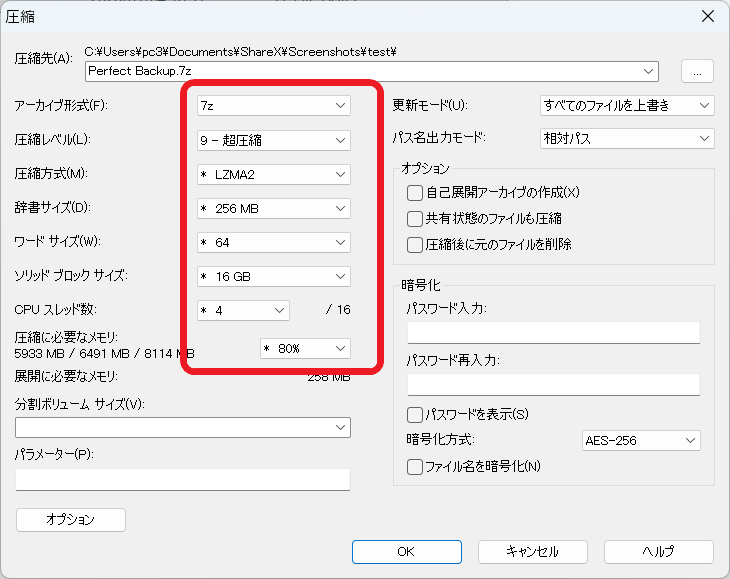
1️⃣ アーカイブ形式
圧縮形式は必ず「7z」を選択します。
7z形式のみ、LZMA2 高圧縮アルゴリズムを使用できるため、
圧縮率を上げるためには必須の設定です。
2️⃣ 圧縮レベル(Compression level)
Ultra
Normal → Ultra に変更します。
圧縮にかかる時間は長くなりますが、圧縮率は確実に向上します。
3️⃣ 辞書サイズ
圧縮率に最も大きく影響する重要な設定項目です。
サイズが小さい場合:データの記憶量が少なく、圧縮率が低下します。
サイズが大きい場合:重複データをより多く検出でき、圧縮率が向上します。
推奨設定:256MB
圧縮レベルを Ultra に設定すると、通常は自動的に 256MB が選択されます。
それ以上の値を選択しても、圧縮率の大きな改善はほとんどありません。
4️⃣ ソリッドブロックサイズ
👉 ON(16GB または Auto)
複数のファイルを一つのデータブロックとしてまとめて圧縮することで、
ファイル間の重複を効率よく削減できます。
ファイル数が多い場合や、内容が似ている文書が多い場合に
特に高い圧縮率を得られます。
初期設定は 16GB なので、そのまま変更せずに使用して問題ありません。
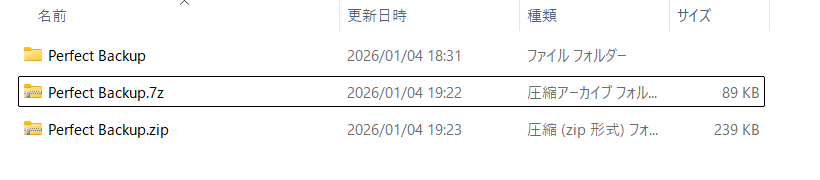
下記は zip 形式と 7z(Ultra 設定)で圧縮した際の容量比較例です。
zip:239KB
7z(Ultra):89KB
約 3 倍近い圧縮率の差が出ています。
🔗 関連記事
まとめ
7-Zipは、単なる圧縮ソフトではなく、
圧縮率を細かく調整できる高機能な必須ツールです。
今回紹介した設定を使えば、
7-Zip 圧縮率を上げる方法を誰でも簡単に実践できます。
ファイル容量をできるだけ小さくしたい場合は、
ぜひ 7-Zip の高圧縮設定を活用してみてください。