Windowsで印刷を行っていると、
印刷ジョブをキャンセルしようとしても
「キャンセル中」のまま停止しないことがあります。
印刷がキャンセルできない状態になると、
新しい印刷ができず、
仕事や作業が止まってしまうことも少なくありません。
この記事では、
印刷がキャンセルできない原因をはじめ、
Print Spoolerを使った強制停止方法まで、
Windows初心者の方にも分かりやすく解説します。
印刷がキャンセルできない主な原因
印刷ジョブが正常にキャンセルできない場合、
多くは Print Spooler(プリント スプーラー) サービスで
エラーが発生していることが原因です。
この状態では、
印刷キュー画面で「キャンセル」をクリックしても、
処理が完了せず停止してしまうことがあります。
印刷がキャンセルできない場合の強制停止方法
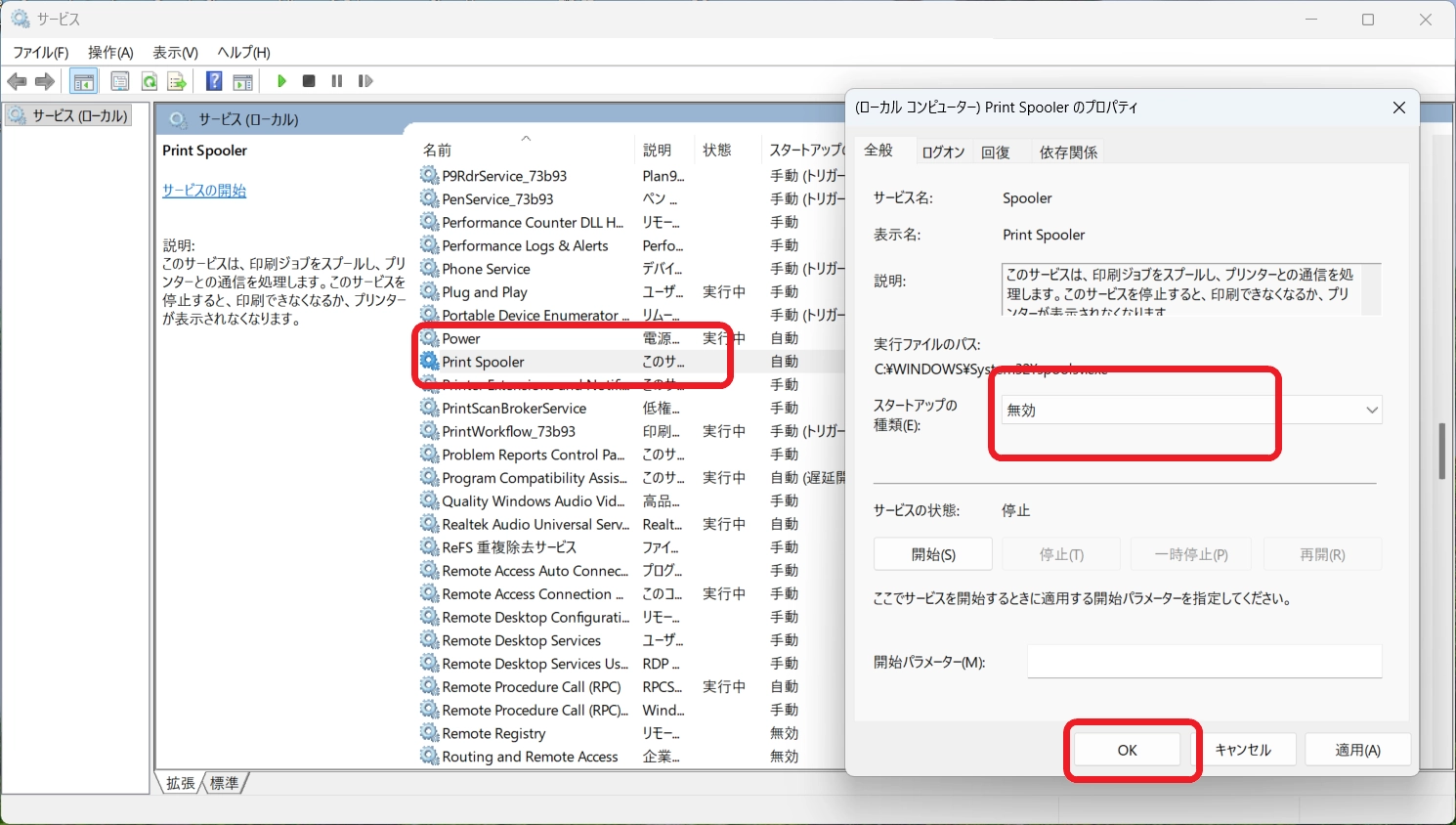
1️⃣ Print Spooler サービスを停止する
印刷処理を管理している Print Spooler サービスを一度停止することで、
停止したままの印刷ジョブを解除できる場合があります。
操作手順
- Windowsの検索ボックスに サービス と入力
- または「ファイル名を指定して実行」で services.msc を入力
- 一覧から Print Spooler を探す
- 右クリックして「停止」を選択
2️⃣ プリント スプーラーの一時ファイルを削除する
Print Spooler サービスが使用している
一時ファイルを手動で削除する方法です。
操作手順
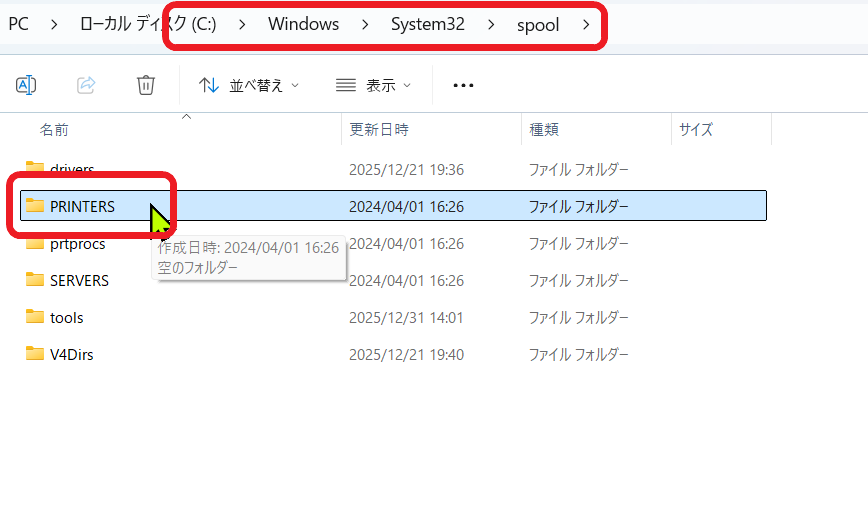
- エクスプローラーを開く
- 以下のフォルダーに移動
C:\Windows\System32\spool\PRINTERS
このフォルダー内にある
すべてのファイルを削除してください。
※ Print Spooler サービスを停止していない状態では、
上記フォルダー内のファイルは削除できません。
そのため、
必ずサービス停止 → ファイル削除の順で作業してください。
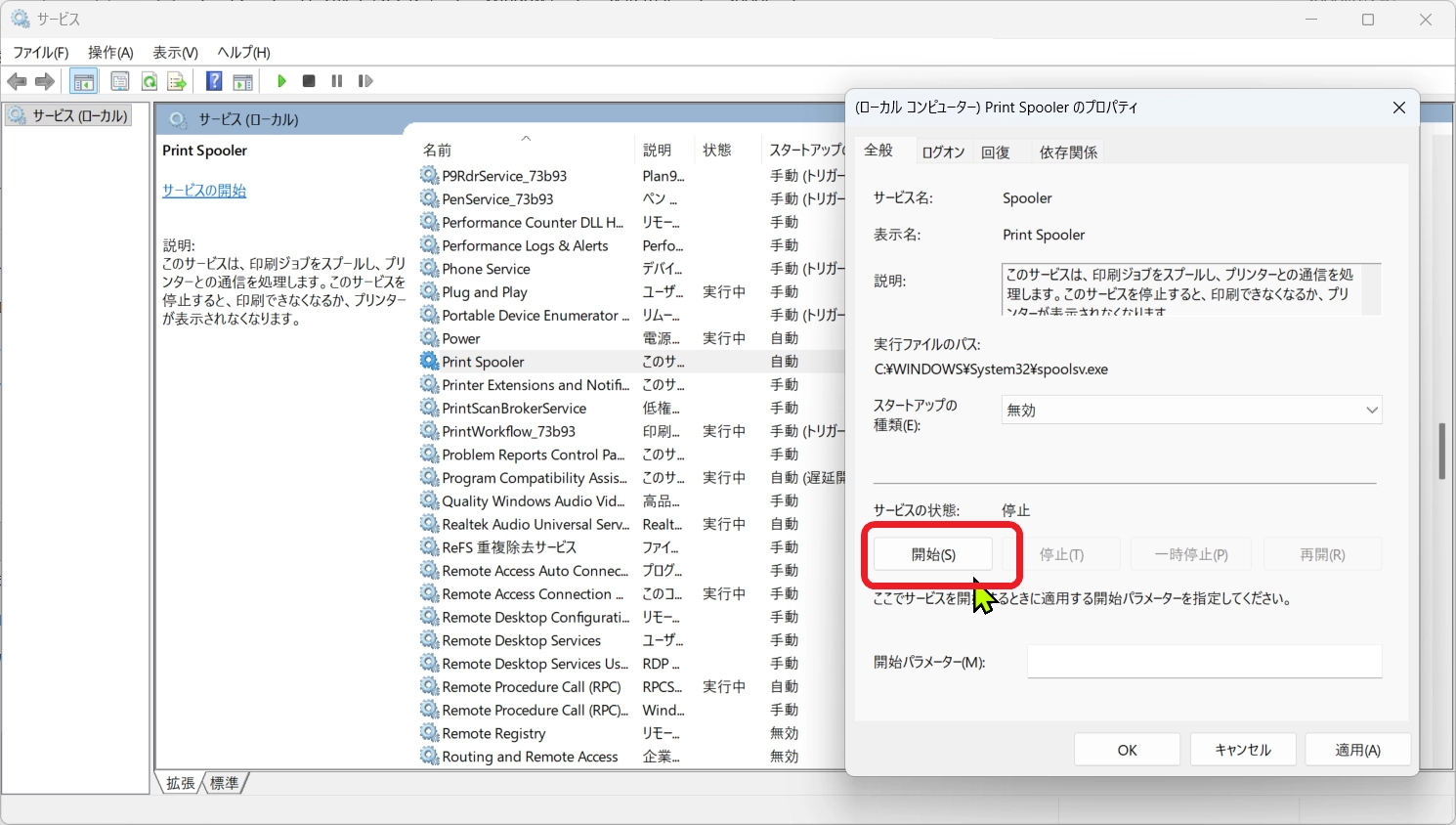
削除後は、
Print Spooler サービスを再度「開始」し、
印刷ジョブが消えているか確認します。
上記の方法でも解決しない場合は、
パソコンとプリンターの両方を再起動してください。
ほとんどのケースでは、
再起動まで行えば停止していた印刷ジョブは正常に解消されます。
まとめ
印刷がキャンセルできない問題は、
業務中に一度は経験しやすいトラブルです。
今回紹介した手順を順番に実行すれば、
多くの印刷エラーは解決できます。
会社PCでプリンターを頻繁に使用する方は、
ぜひ覚えておくと役立つ対処法です。