ディスクの空き容量が減っているのに、
どのフォルダやファイルが原因なのか
分かりにくいと感じたことはありませんか?
Windowsのエクスプローラーでは、
ディスク全体の使用状況を
直感的に把握するのは簡単ではありません。
WinDirStat は、
ディスク内の使用容量を統計的に分析し、
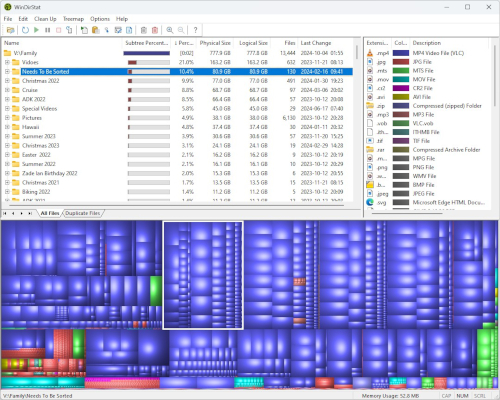
トリーマップ表示で視覚的に確認できる
Windows用ディスク使用量分析ツールです。

WinDirStat
ディスク使用量をトリーマップで可視化する分析ツール
WinDirStatでできること
- ディスク全体の使用容量を統計的に分析
- トリーマップで容量使用状況を視覚化
- フォルダ・ファイルをサイズ順に表示
- 不要ファイル整理の判断をサポート
WinDirStat のインストール方法
1️⃣ 上のダウンロードリンクから MSI ファイルを取得します。
2️⃣ ダウンロードしたファイルを実行し、画面の案内に従ってインストールします。
3️⃣ インストール完了後、WinDirStat を起動します。
※ 初回起動時にドライブの解析を行うため、
ディスク容量によっては時間がかかる場合があります。
WinDirStat の使い方
Windows 10 / Windows 11 環境での基本的な使い方です。
1️⃣ 解析したいドライブを選択します。
2️⃣ スキャンが完了すると、結果が一覧表示されます。
3️⃣ トリーマップを確認し、容量を多く消費している項目を把握します。
色分けされたブロック表示により、
どの種類のファイルが
容量を占有しているかを一目で確認できます。
WinDirStat のメリット・注意点
メリット
- ディスク構成を視覚的に把握できる
- ファイル種類別の使用状況が分かりやすい
- オープンソースで信頼性が高い
注意点
- スキャン速度は高速ではない
- システム関連ファイルの削除には注意が必要
よくある質問
Q. WizTreeとの違いは何ですか?
A. WinDirStatはトリーマップ表示に強く、視覚的な分析に向いています。
Q. 無料で使えますか?
A. はい。オープンソースソフトとして無料で利用できます。
Q. 削除機能はありますか?
A. 表示結果を参考にしながら、不要なファイルを削除できます。
ディスク使用状況を
視覚的に把握しながら整理したい場合、
WinDirStatは定番の分析ツールです。